

เปิด Codex ครั้งแรก เราอาจเจอทั้ง Projects, Skills, Plugins และ Worktrees โดยยังไม่รู้ว่าแต่ละอย่างเกี่ยวกับงานของเราตรงไหน คลิปของ Nate Herk ช่วยจัดคำเหล่านี้ให้เป็นภาพเดียว ตั้งแต่เก็บข้อมูลประจำธุรกิจ ไปจนถึงแบ่งงานและสั่งต่อด้วยเสียง
บทความนี้เรียบเรียง 18 แนวคิดจาก Every Codex Concept Explained for Non-Coders สำหรับคนทำธุรกิจคนเดียวที่อยากใช้ AI กับงานเอกสาร คอนเทนต์ และการค้นข้อมูล ตัวอย่างทั้งหมดอ้างอิงการสาธิตในคลิป ชื่อเมนู รุ่นโมเดล ราคา และสิทธิ์ใช้งานอาจต่างจากบัญชีปัจจุบันของผู้อ่าน
1–2: Projects และ AGENTS.md ช่วยให้เริ่มงานจากข้อมูลชุดเดิม
ในตัวอย่าง Project เชื่อมกับโฟลเดอร์และไฟล์บนคอมพิวเตอร์ Nate ใช้โปรเจกต์ชื่อ Herk 2 เก็บข้อมูลงานของตัวเอง เมื่อถามว่าช่วงเดือนที่ผ่านมาได้ทำอะไรไปบ้าง Codex จึงค้นบันทึกและข้อมูลที่เข้าถึงได้ แล้วสรุปงานด้านคอนเทนต์ การทดลองผลิตภัณฑ์ และงานธุรกิจกลับมา
ความต่อเนื่องแบบนี้ต้องมีข้อมูลให้ค้นเจอด้วย สำหรับคนทำงานคนเดียว โฟลเดอร์ข้อมูลสินค้า ตัวอย่างงานที่ชอบ และงานที่กำลังทำอยู่ ช่วยให้เริ่มรอบใหม่ได้โดยไม่ต้องเขียนบรีฟทั้งหมดซ้ำ
AGENTS.md คือไฟล์กติกาที่ผู้บรรยายใช้บอกว่า AI มีหน้าที่อะไร ทำงานกับเขาอย่างไร และควรหาเอกสารที่ไหน ส่วน .md หมายถึง Markdown ซึ่งเป็นไฟล์ข้อความ ในไฟล์ของ Nate มีทางไปยังข้อมูลธุรกิจ คู่มือภาษา และโปรเจกต์ที่ยังทำอยู่ จึงทำหน้าที่เป็นสารบัญของงานด้วย
ถ้าจะประยุกต์กับงานคอนเทนต์ของตัวเอง เราอาจเขียนกติกาสั้น ๆ ว่าให้ใช้ข้อมูลสินค้าจากไฟล์ไหน อ้างอิงงานเขียนตัวอย่างใด และเก็บร่างไว้ที่ไหน ข้อมูลสินค้าที่เปลี่ยนบ่อยควรอยู่ในเอกสารของมัน เพื่อให้แก้ได้โดยไม่ต้องรื้อกติกาทั้งชุด
3–4: Agent Loop และ /goal อธิบายว่า AI ทำงานต่ออย่างไร
Agent Loop ในคำอธิบายของ Nate คือวงจรที่ AI พิจารณางาน ใช้เครื่องมือ ดูผล แล้วเลือกว่าจะทำอะไรต่อ ตัวอย่างที่เห็นภาพคือการขอความคิดเห็นตลกสามรายการจากวิดีโอ YouTube ล่าสุดของเขา ระบบอ่านข้อมูลอ้างอิง ค้นวิดีโอ ดึงความคิดเห็น แล้วเลือกมาสรุป
เมื่อเปิดบันทึกการทำงาน เราจึงเห็นได้ว่ามีการอ่านไฟล์หรือเรียกเครื่องมืออะไรบ้าง สำหรับคนที่ไม่เขียนโค้ด จุดนี้ช่วยตอบคำถามสำคัญว่า AI ใช้ข้อมูลจริงจากไหน และทำอะไรไปแล้ว แม้จะยังต้องตรวจเนื้อหาที่สรุปกลับมาอีกครั้ง
ส่วน /goal เป็นคำสั่งตั้งเป้าหมายที่ผู้บรรยายใช้ในคลิป เขาสั่งสร้างฉากเปิดหนึ่งฉากและการ์ดหัวข้อ 18 ใบด้วย Hyperframes สำหรับประกอบวิดีโอนี้ โดยระบบรายงานว่าจับภาพตรวจงานก่อนจบ
สิ่งที่นำมาใช้กับบรีฟของเราได้คือกำหนดผลงานที่ตรวจรับได้ เช่น ต้องมีหัวข้ออะไร ใช้ข้อมูลชุดไหน และส่งเป็นไฟล์แบบใด หากเมนู /goal ยังไม่มีในบัญชี หลักการเขียนเป้าหมายให้ชัดก็ยังใช้ได้ การบอกเงื่อนไขจบงานย่อมช่วยให้ตรวจได้มากกว่าคำสั่งกว้าง ๆ ว่า “ทำให้ดีที่สุด”
5–7: Local, Cloud, Worktrees และ .codex บอกว่างานอยู่ที่ไหน
Local กับ Cloud เป็นเรื่องตำแหน่งของไฟล์และพื้นที่ที่งานทำงานอยู่ ตัวอย่างชัดที่สุดในคลิปคือเว็บรวม motion graphics ที่เปิดผ่าน 127.0.0.1 เว็บนี้ทำงานในเครื่องของ Nate การส่งที่อยู่นี้ให้คนอื่นจึงยังไม่ได้ทำให้เขาเปิดเว็บเดียวกันได้
ผู้บรรยายยังเปิด Remote บนโทรศัพท์เพื่อคุยกับงานที่รันอยู่บนคอมพิวเตอร์เครื่องเดิม ในรูปแบบที่สาธิต เครื่องนั้นต้องเปิดและพร้อมทำงานอยู่ เราจึงควรแยกให้ออกระหว่าง “สั่งจากมือถือ” กับ “ย้ายงานไปรันบนระบบคลาวด์” รวมถึงตรวจเรื่องการส่งข้อมูลไปยังบริการภายนอกแยกต่างหาก เพราะคำว่า Local เพียงอย่างเดียวไม่ได้บอกเรื่องความเป็นส่วนตัวทั้งหมด
Worktrees เป็นพื้นที่แยกสำหรับทดลองเปลี่ยนงานก่อนรวมกลับเข้ากับงานหลัก ผู้บรรยายยกตัวอย่างการแก้ขั้นตอน onboarding ของซอฟต์แวร์โดยไม่รบกวนงานที่คนอื่นกำลังทำ และบอกว่าเขาแทบไม่ได้ใช้กับงานความรู้ทั่วไป คนทำคอนเทนต์จึงรู้จักคำนี้ไว้ก่อนได้ ยังไม่จำเป็นต้องเริ่มต้นจากการจัด worktree
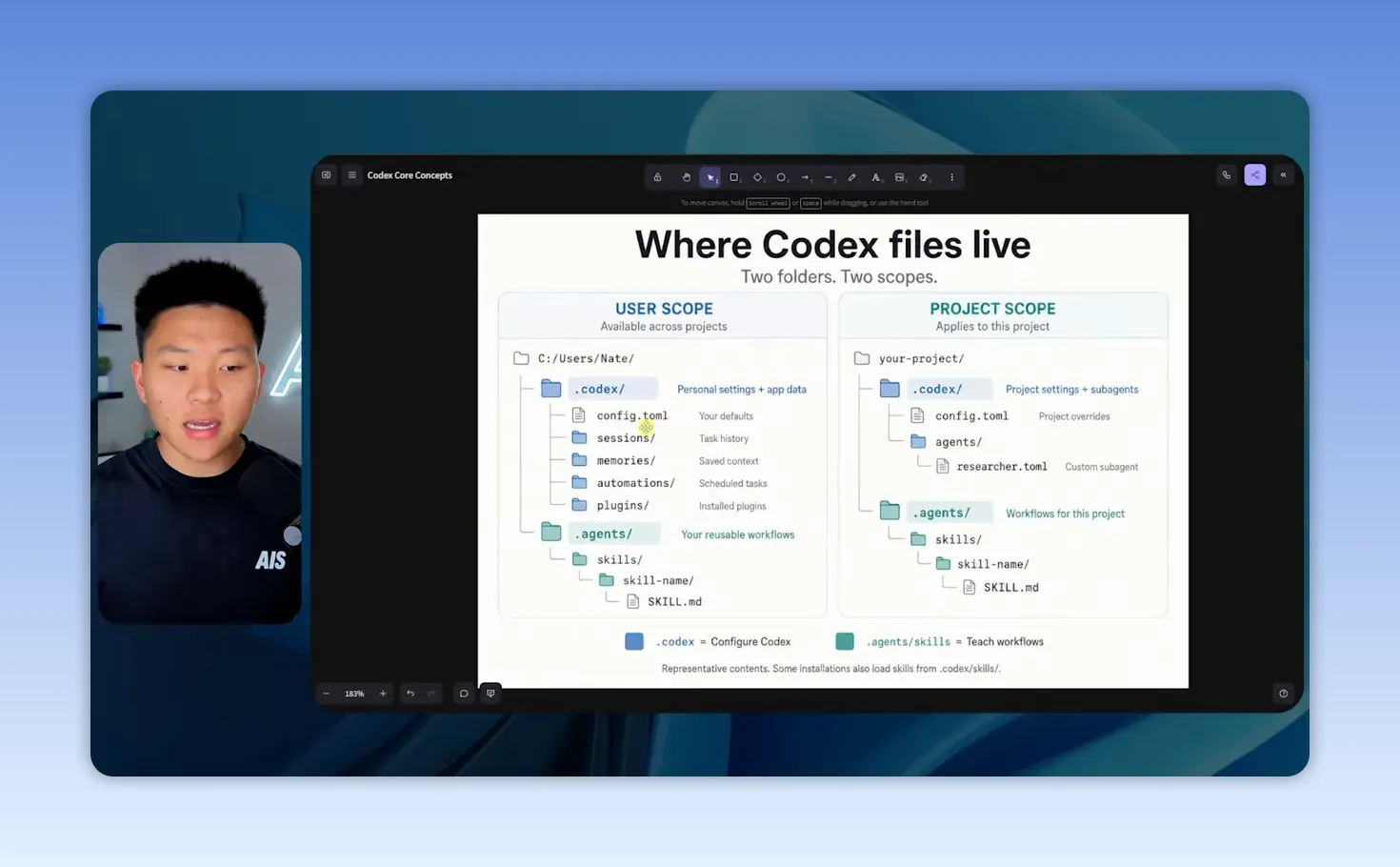
แนวคิดที่เจ็ดคือโฟลเดอร์ .codex ในตัวอย่างมีการตั้งค่าระดับโปรเจกต์และระดับผู้ใช้ ความต่างนี้สำคัญเมื่อเราดูแลหลายแบรนด์ เช่น กติกาภาษาของร้านหนึ่งควรผูกกับงานของร้านนั้น ส่วนการตั้งค่าส่วนตัวอาจใช้ข้ามโปรเจกต์ได้ ตำแหน่งไฟล์และผลของการตั้งค่าแต่ละรายการควรตรวจตามเวอร์ชันที่ใช้อยู่ก่อนแก้
8–10: Models, Effort และ Permissions เป็นการเลือกคนละเรื่อง
Models คือโมเดลที่ใช้ทำงาน ส่วน Effort คือระดับการคิดที่เลือกในเดโม ผู้บรรยายลองอธิบายผ่านงานเขียนอีเมลว่า งานง่ายอาจไม่จำเป็นต้องใช้ตัวเลือกที่กินทรัพยากรมากที่สุด เราทดลองกับงานสั้น ๆ แล้วดูคุณภาพ ความเร็ว และการใช้โควตาของบัญชีจริงก่อนเลือกค่าประจำได้
ช่วงนี้มีทั้งราคาผ่าน API โควตาสมาชิก และเครดิตเพิ่มเติมอยู่ในคำอธิบาย จึงต้องแยกเงื่อนไขเหล่านี้ก่อนเปรียบเทียบค่าใช้จ่าย บทความนี้ไม่ยกตัวเลขความคุ้มค่าหรืออันดับโมเดลในคลิปมาเป็นราคาปัจจุบัน และการเพิ่ม Effort ก็ไม่ได้รับประกันว่าทุกงานจะดีขึ้นในสัดส่วนเดียวกัน
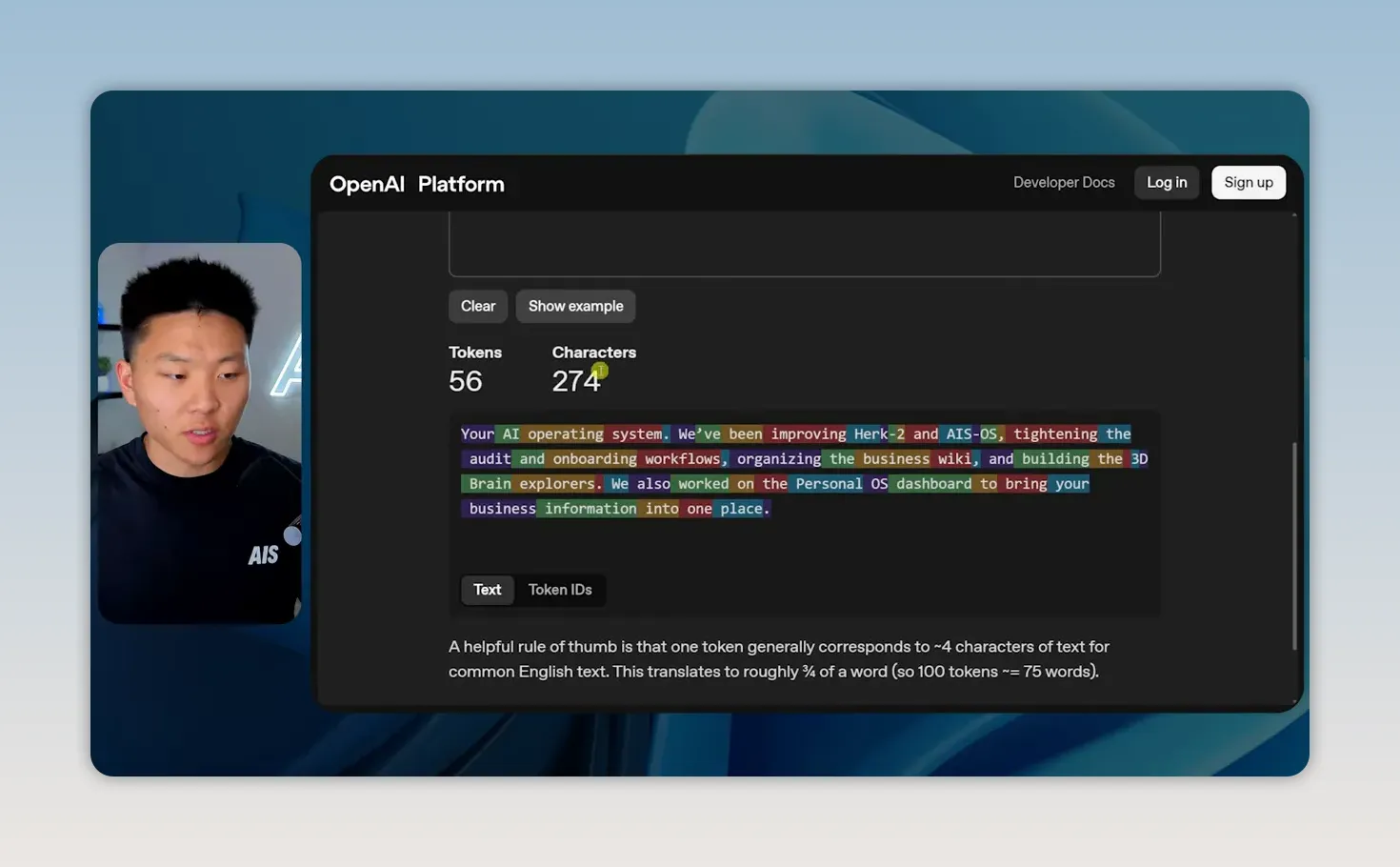
อีกคำที่เจอคือ Token หรือโทเคน หน่วยที่ใช้แบ่งข้อมูลข้อความให้โมเดลประมวลผล ข้อความหรือเอกสารที่ส่งเข้าไปเป็นส่วนหนึ่งของข้อมูลขาเข้า ส่วนข้อความที่โมเดลสร้างเป็นข้อมูลขาออก ภาพในคลิปแสดงข้อความภาษาอังกฤษที่ถูกแบ่งเป็นชิ้นเล็ก ๆ จึงไม่ควรเอาสัดส่วนตัวอักษรจากตัวอย่างนั้นมาคำนวณภาษาไทยตรง ๆ
Permissions ตอบอีกคำถามหนึ่งว่า AI ได้รับอนุญาตให้ทำอะไร ในคลิปมีตัวเลือกที่ขออนุมัติและตัวเลือกที่ลดการหยุดถาม สำหรับการเริ่มใช้กับงานธุรกิจ ควรกำหนดขอบเขตให้ตรงงาน เช่น อนุญาตให้อ่านข้อมูลและเตรียมร่าง แต่ให้ถามก่อนส่งหาลูกค้าหรือเผยแพร่ การเลือกโมเดลที่เก่งขึ้นไม่ได้ทำให้เราต้องเปิดสิทธิ์กว้างขึ้นตามไปด้วย
11–12: Skills และ .agents เก็บวิธีทำงานที่เราอยากใช้ซ้ำ
Skill ในคลิปคือชุดวิธีทำงานที่เรียกใช้ซ้ำได้ ตัวอย่างของ Nate เริ่มจากไฟล์วิดีโอหนึ่งชิ้น แล้วสร้างคำอธิบาย YouTube ช่วงเวลา และโพสต์ LinkedIn ก่อนต่อยอดเป็นร่างบทความบน X พร้อมภาพประกอบ แต่ละงานใช้ Skill ที่เขาเตรียมไว้
จุดที่น่าสนใจคือเขาให้ความเห็นกับผลงานแล้วสั่งแก้ Skill ด้วย หากคำอธิบายวิดีโอยาวเกินไป การแก้เฉพาะข้อความรอบนี้ช่วยให้งานนี้จบ แต่การปรับคำสั่งประจำทำให้รอบถัดไปมีแนวทางที่ชัดขึ้น ทั้งนี้ยังต้องทดลองว่าข้อมูลชิ้นใหม่ให้ผลตามที่ต้องการหรือไม่
ในเดโม โฟลเดอร์ .agents เป็นที่เก็บ Skills แต่ละชุดมีชื่อ คำอธิบายว่าใช้เมื่อใด และไฟล์ SKILL.md ที่อธิบายวิธีทำ บางชุดมีเพียงคำสั่งสั้น ๆ บางชุดอ้างอิงคู่มือภาษา ไฟล์ประกอบ หรือ Skill อื่น พร้อมแยกขอบเขตระดับโปรเจกต์และระดับผู้ใช้
สำหรับคนทำคอนเทนต์คนเดียว งานที่เหมาะจะทดลองคือสิ่งที่เราตรวจคุณภาพเป็นอยู่แล้ว เช่น เปลี่ยนบันทึกวิดีโอเป็นคำอธิบายสั้นตามรูปแบบช่อง ให้ทำหนึ่งรอบจนได้ตัวอย่างที่พอใจ แล้วค่อยเก็บวิธีทำไว้ใช้กับวิดีโอต่อไป
13–15: Plugins, Browser และ Sites พางานไปถึงเครื่องมือปลายทาง
Plugins ในคลิปเป็นทางเชื่อมบริการต่าง ๆ ผู้บรรยายแสดงรายการที่มี Gmail, ClickUp, Google Drive, GitHub และ Canva ส่วน Browser เป็นอีกทางสำหรับทำงานผ่านหน้าเว็บ เขายกตัวอย่างบัญชีชุมชนที่ลงชื่อเข้าใช้ไว้ และแสดงการให้ AI วาดภาพใน Canva ผ่านเครื่องมือบนหน้าจอ
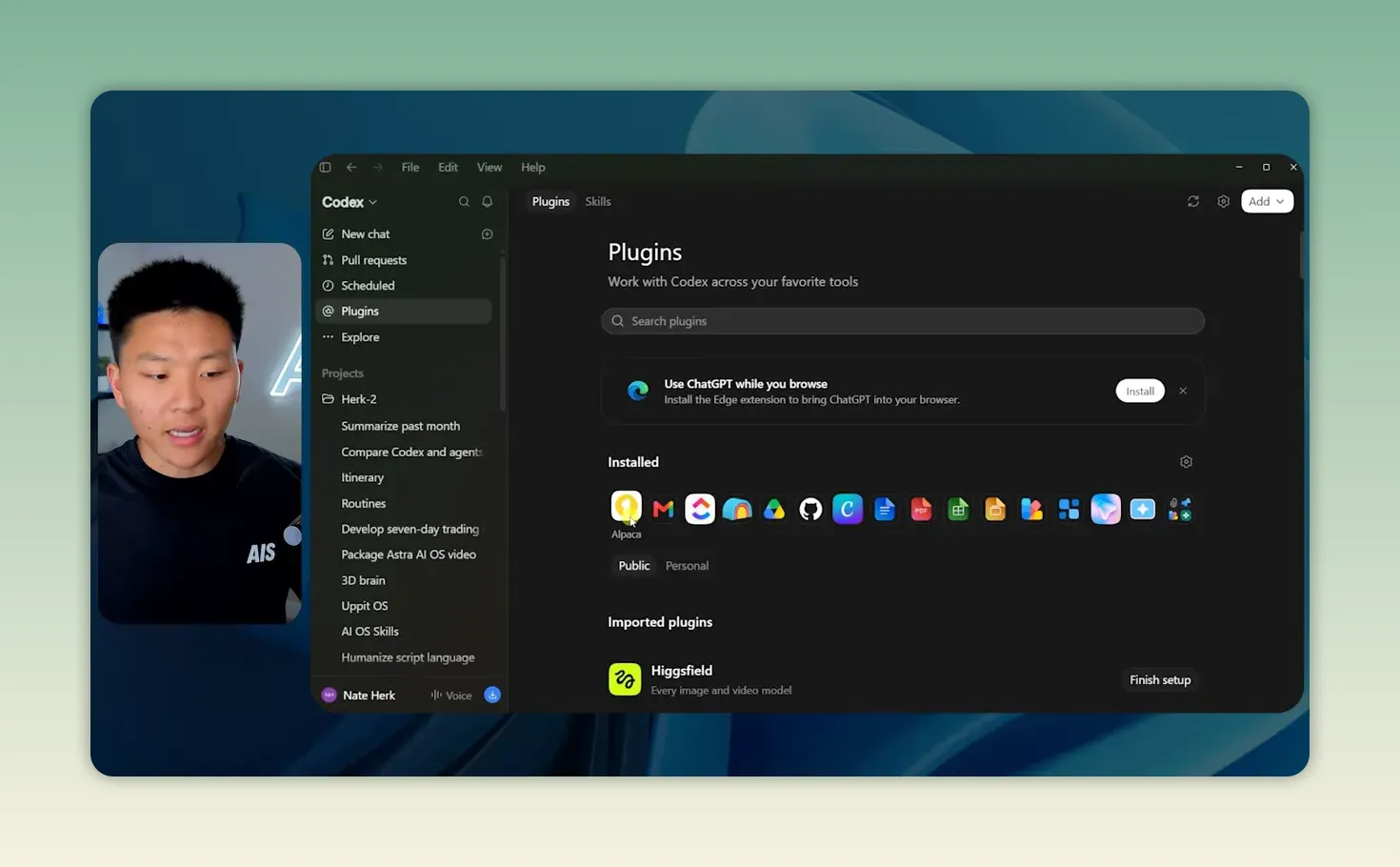
สองทางนี้ต้องดูตามงานจริง การมีชื่อบริการอยู่ในรายการยังไม่ได้ยืนยันว่าทุกคำสั่งที่เราอยากใช้รองรับ และการเปิดเว็บได้ก็ยังต้องตรวจว่าระบบอ่านหรือแก้ส่วนใดสำเร็จ สำหรับงานแรก เลือกบริการที่มีข้อมูลจำเป็นเพียงแห่งเดียว แล้วลองงานอ่านข้อมูลหรือเตรียมร่างให้จบก่อน
Sites เป็นวิธีเผยแพร่ผลงานออนไลน์ที่ผู้บรรยายสาธิตต่อจากเรื่อง localhost เขาแสดงตัวเลือกการเข้าถึง สถิติ โดเมน และฐานข้อมูลในบัญชีของเขา ประเด็นสำหรับเจ้าของงานคือจะเปิดให้ใครใช้ และเนื้อหาอะไรออกสู่ภายนอกได้บ้าง ก่อนนำไปทำหน้ารวมข้อมูลหรือเครื่องมือให้ลูกค้า ควรตรวจความสามารถและสิทธิ์ของบัญชีจริง รวมทั้งทดลองเปิดด้วยสิทธิ์ของคนที่จะใช้งาน
16–18: Subagents, Scheduled Tasks และ Voice Mode ช่วยจัดงานหลายส่วน
Subagents คือผู้ช่วยย่อยที่รับงานจากบทสนทนาหลัก ในตัวอย่าง Nate ให้แยกค้นข่าวจาก X, YouTube และความคิดเห็นในช่องของตัวเอง พร้อมกำหนดโมเดลให้ผู้ช่วยย่อย จากนั้นส่งผลกลับมาให้บทสนทนาหลักรวบรวม
งานที่แยกแบบนี้ได้ควรมีขอบเขตชัด เช่น ดูคนละแหล่งข้อมูล การใช้ผู้ช่วยหลายตัวอาจทำงานขนานกันได้ แต่ต้องตรวจข้อมูลซ้ำ แหล่งอ้างอิง และการใช้โควตารวมด้วย คลิปนี้ไม่มีผลวัดที่ทำให้สรุปได้ว่าทุกงานจะเร็วขึ้นหรือถูกลงเท่าไร
Scheduled Tasks ในเดโมใช้ส่งคำสั่งเข้าไปทำงานตามเวลา โดยเลือกโปรเจกต์ พื้นที่ทำงาน และบทสนทนาได้ ข้อเสนอสำหรับคนเริ่มต้นคือทดลองงานเดิมด้วยมือให้ผ่านก่อน เช่น สรุปความคิดเห็นจากคอนเทนต์หนึ่งชิ้น แล้วจึงพิจารณาตั้งเวลาเก็บรายงานรอบถัดไป หากงานใช้ไฟล์หรือเครื่องมือบนเครื่องตัวเอง ก็ต้องตรวจความพร้อมของเครื่องตามรูปแบบที่ตั้งไว้ด้วย
สุดท้ายคือ Voice Mode ผู้บรรยายสั่งให้เปิดบทสนทนาใหม่เพื่อทำภาพปกวิดีโอ แล้วส่งภาพที่เสร็จไปยังอีกบทสนทนาที่กำลังค้นข้อมูลอยู่ ตัวอย่างนี้ทำให้เห็นว่าเสียงใช้มอบหมายและประสานงานหลายส่วนได้ในระบบที่เขาสาธิต หากลองกับงานของเรา ควรทวนชื่อไฟล์และปลายทางสำคัญ โดยเฉพาะก่อนส่งหรือเผยแพร่ผลงาน
ลองต่อภาพทั้งหมดเข้ากับงานหนึ่งชิ้น
สมมติเรามีวิดีโอสินค้าที่อยากนำมาทำคอนเทนต์ต่อ เราอาจเริ่มจากเก็บข้อมูลสินค้าและตัวอย่างภาษาไว้ใน Project ใช้ AGENTS.md ชี้ไปยังไฟล์เหล่านั้น แล้วบรีฟให้สร้างคำอธิบายวิดีโอและร่างโพสต์ เมื่อแก้จนพอใจจึงค่อยเก็บวิธีทำเป็น Skill ส่วน Plugins การแบ่งงาน และการตั้งเวลา ค่อยเพิ่มตามสิ่งที่ต้องใช้จริง
นี่เป็นตัวอย่างประยุกต์จากแนวคิดในคลิป จุดเริ่มต้นที่ทำได้ทันทีคือเลือกงานที่เราตรวจเป็น จัดข้อมูลให้หาเจอ และบอกว่างานที่เสร็จควรมีหน้าตาอย่างไร เมื่อแยกหน้าที่ของแต่ละแนวคิดได้ การเลือกใช้ Codex ก็ตรงกับงานมากขึ้นโดยไม่ต้องเปิดทุกอย่างพร้อมกัน
เรียบเรียงจากวิดีโอ Every Codex Concept Explained for Non-Coders โดย Nate Herk | AI Automation และบทถอดเสียงที่แนบกับต้นฉบับ ภาพประกอบทั้งหมดมาจากต้นฉบับเดียวกัน
