


ในคลิปที่เรียกการอัปเดตนี้ว่า DeepSeek Harness v0.2 Julian Goldie พาดูแอปเดสก์ท็อปที่รวมโปรเจกต์ บทสนทนา การเลือกโมเดล และปลั๊กอินไว้ในหน้าต่างเดียว จุดที่เห็นชัดคือผู้ใช้ปรับส่วนประกอบของผู้ช่วยได้จากหน้าจอ แทนการจัดการทุกอย่างผ่านเทอร์มินัล
บทความนี้อธิบายสิ่งที่ปรากฏในคลิปและภาพประกอบที่บันทึกไว้ ไม่ใช่ผลทดลองติดตั้งของ VibeSolo หรือการยืนยันว่าทุกรายการยังเปิดให้ใช้ตามเงื่อนไขเดิม
จากเทอร์มินัลสู่หน้าต่างโปรเจกต์
ผู้บรรยายเล่าว่าเดิมต้องเริ่ม Harness จากเทอร์มินัลแล้วเปิดในเบราว์เซอร์ แต่ในคลิปนี้เปิดเป็นแอปเดสก์ท็อปบน Mac ได้เลย แถบด้านข้างยังแสดงโปรเจกต์เดิม เช่น SEO Content และ Obsidian Vault เขาจึงมองว่าการย้ายมาใช้หน้าต่างแอปสะดวกขึ้น โดยไม่ต้องเริ่มประวัติงานใหม่ในเครื่องที่สาธิต
เรื่องนี้เป็นประสบการณ์ในสภาพแวดล้อมของเขา ยังไม่ใช่หลักฐานว่าการย้ายประวัติหรือซิงก์ข้ามเครื่องจะทำงานเหมือนกันทุกกรณี ส่วน Windows ถูกกล่าวถึงในคำบรรยาย แต่ภาพที่เก็บไว้เป็น macOS
อีกข้อที่ Julian แยกไว้คือโหมด Standard, PTC, Minimal และ Creator ไม่ได้เพิ่งมีทั้งหมดในรุ่นนี้ เขาใช้ Standard กับงานทั่วไป และกล่าวถึง Creator เมื่อต้องการสร้างปลั๊กอินหรือปรับระบบ การเลือกโหมดจึงควรตามงานที่ต้องทำ มากกว่าถือว่าโหมดที่ปรับได้มากที่สุดเหมาะกับทุกคน
แยกตัวแอปออกจากผู้ให้บริการโมเดล
หน้าตั้งค่า Models ในภาพมีทั้งรายการ DeepSeek ตัวเลือก Third-party model provider และ Custom model API นั่นทำให้เห็นการแยกหน้าที่สองส่วนชัดเจน: Harness เป็นพื้นที่จัดการงาน ส่วนโมเดลที่เชื่อมต่อเป็นผู้ประมวลผลคำสั่ง
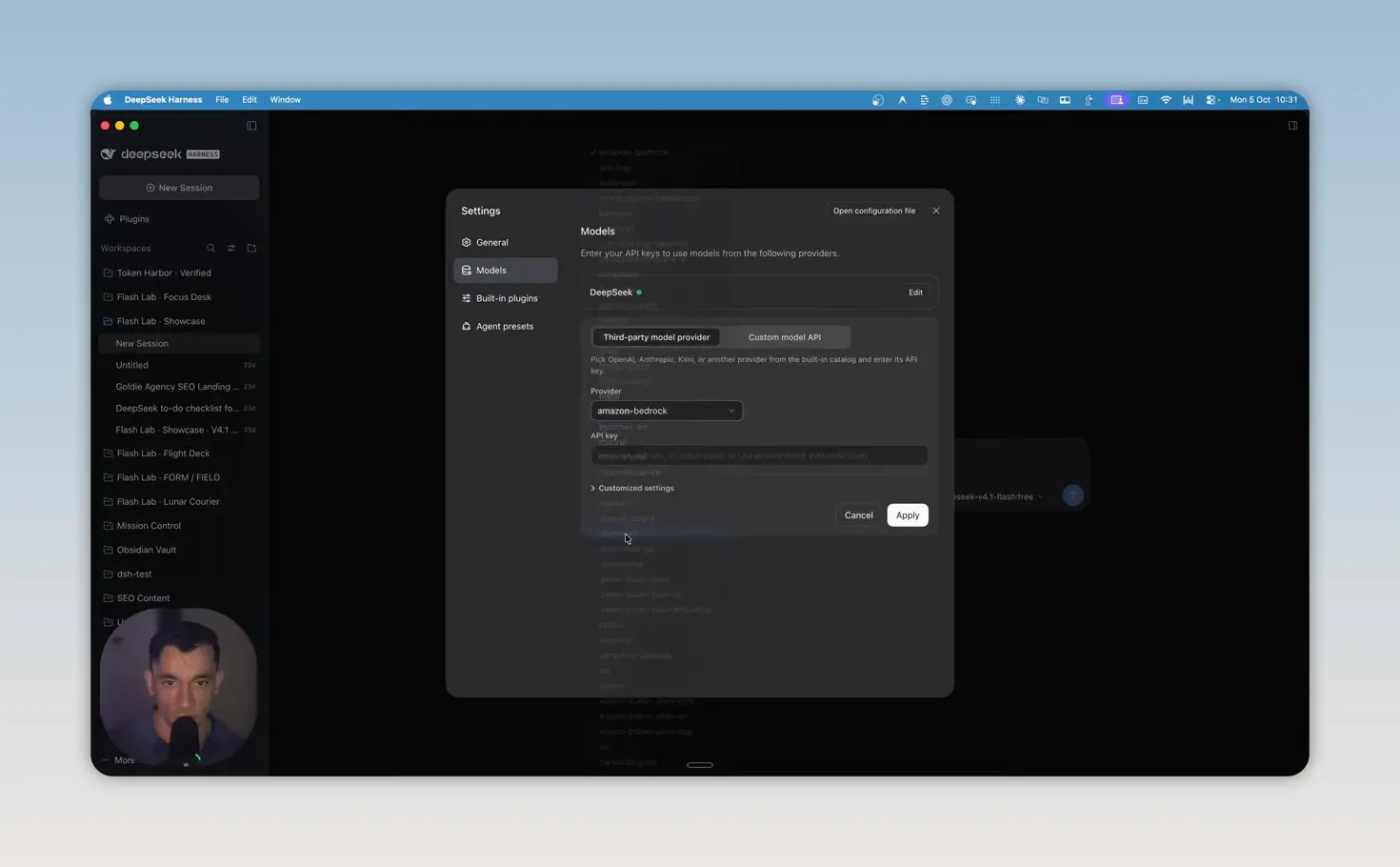
Julian ยก OpenCode และ OpenRouter เป็นตัวอย่างทางเลือกในการเชื่อมโมเดล พร้อมพูดถึงตัวเลือกใช้ฟรี แต่คำว่า “ฟรีทั้งระบบ” ที่ใช้เปิดคลิปยังไม่เพียงพอจะสรุปต้นทุนของทุกบัญชี ทุกโมเดล หรือทุกปริมาณงาน ก่อนใช้งานต่อเนื่องจึงต้องดูเงื่อนไขของผู้ให้บริการที่เลือกแยกจากตัวแอป
เช่นเดียวกัน การเปิดแอปบนเดสก์ท็อปไม่ได้ยืนยันว่าการประมวลผลทั้งหมดอยู่ในเครื่อง หน้าตั้งค่านี้มีการเชื่อม API อยู่ด้วย จึงควรรู้ว่าข้อมูลของงานจะถูกส่งให้บริการใด ก่อนนำเอกสารที่มีข้อจำกัดในการแบ่งปันมาใช้
เลือกปลั๊กอินและดูป้าย Experimental
หน้าจัดการ Plugins ที่เห็นในคลิปมีรายการ Agent Teams, Auto Authorization Review, Automation tasks, Voice input, Shell, Agent loop, Subagent และ Web search แต่ละส่วนมีหน้าที่ต่างกัน และหลายรายการติดป้าย Experimental
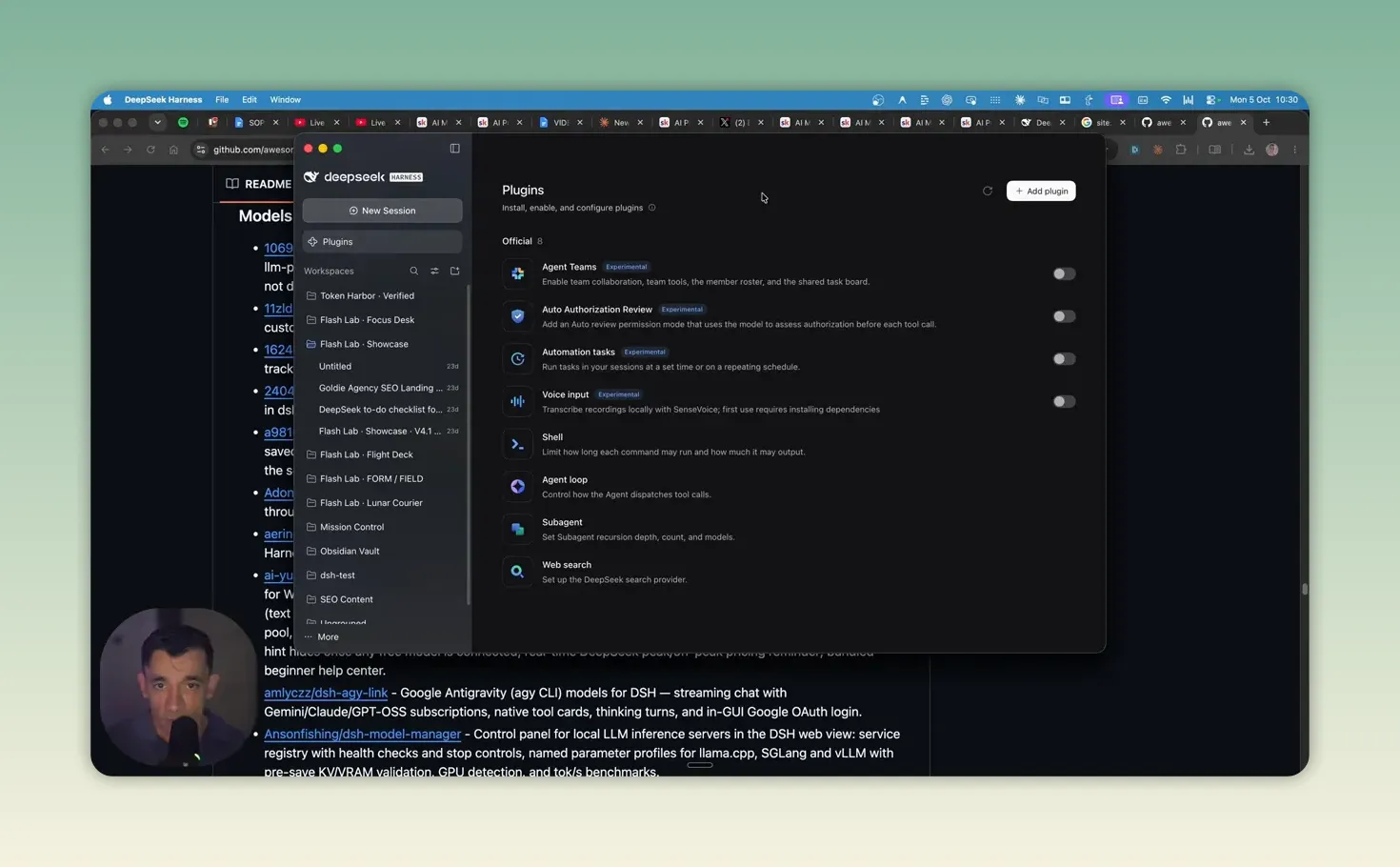
ตัวอย่างเช่น Automation tasks ระบุว่าใช้เรียกงานในเซสชันตามเวลาหรือตารางซ้ำ ส่วน Agent Teams กล่าวถึงทีม เครื่องมือของทีม และกระดานงานร่วมกัน ภาพนี้ช่วยให้รู้ว่าระบบแบ่งความสามารถเป็นส่วนใดบ้าง แต่ยังไม่แสดงผลรันจริงของทุกปลั๊กอิน
ผู้บรรยายยังเปิดรายชื่อปลั๊กอินจากชุมชน ซึ่งมีหมวดความจำของโปรเจกต์ หน้าตาแอป และผู้ให้บริการโมเดล ความยืดหยุ่นจึงมาพร้อมงานเลือกส่วนเสริมด้วย หากต้องการเพียงสรุปไฟล์หนึ่งชุด ก็ไม่จำเป็นต้องเริ่มจากเปิดทุกอย่างพร้อมกัน
ตัวอย่างงานตั้งเวลา และสิ่งที่คลิปยังไม่ตอบ
ตัวอย่างที่ Julian ยกคือให้เตรียมสไลด์ข่าวเกี่ยวกับ AI automation ทุกวันจันทร์ เป็นการนำงานซ้ำไปผูกกับตาราง แทนการเปิดเซสชันแล้วพิมพ์คำขอเดิมทุกสัปดาห์
อย่างไรก็ตาม คลิปส่วนนี้อธิบายแนวทางและหน้าปลั๊กอิน ไม่ได้ติดตามงานจนถึงวันจันทร์เพื่อแสดงสไลด์ที่ส่งกลับมา และไม่ได้ทดสอบให้เห็นว่าตารางจะทำงานอย่างไรเมื่อปิดแอป เครื่องพัก หรือเครือข่ายขาด จึงยังใช้ยืนยันคำกล่าวเรื่องผู้ช่วยทำงานตลอด 24 ชั่วโมงไม่ได้
ความจำระยะยาว การควบคุมหน้าจอหรือเบราว์เซอร์ การใช้ผ่านมือถือ และตลาดปลั๊กอินถูกกล่าวถึงในช่วงแผนพัฒนาหรือการคาดการณ์ จึงไม่ควรนำมาปะปนกับความสามารถที่สาธิตแล้ว
หากจะนำแนวทางนี้ไปลองกับงานของตัวเอง
เริ่มจากแยกคำถามให้ตรงกับส่วนประกอบที่เห็นในคลิป: งานนี้ใช้โปรเจกต์และไฟล์ใด โมเดลมาจากผู้ให้บริการไหน และต้องมีปลั๊กอินใดเพิ่ม จัดขอบเขตสามส่วนนี้ให้ชัดก่อนตั้งงานซ้ำ จะตรวจปัญหาได้ง่ายกว่าการเปลี่ยนทุกอย่างพร้อมกัน
สำหรับตัวอย่างสไลด์รายสัปดาห์ อาจลองสั่งงานหนึ่งรอบด้วยแหล่งข้อมูลที่ระบุไว้ ตรวจว่าข่าวมีวันที่และที่มา แล้วจึงทดลองตารางในช่วงที่ยังตรวจผลได้ นี่เป็นแนวทางต่อยอดจากตัวอย่างในคลิป ไม่ใช่ขั้นตอนที่ผ่านการทดสอบในบทความนี้
สิ่งที่น่าติดตามจากเดโมจึงอยู่ที่การจัดการโมเดลและปลั๊กอินผ่านหน้าต่างเดียว ส่วนความคุ้มค่า ความต่อเนื่องของงาน และความเหมาะสมกับข้อมูลจริง ยังต้องดูจากงานที่นำไปใช้และการตั้งค่าของแต่ละคน
วิดีโอต้นทาง
เรียบเรียงจาก NEW DeepSeek Harness v0.2 is INSANE! โดย Julian Goldie SEO บทความใน VideoToBlog ลงวันที่ 5 ตุลาคม 2026 วันที่นี้เป็นวันที่ของบทความ ไม่ใช่การยืนยันวันเปิดตัวซอฟต์แวร์
