

คนทำธุรกิจคนเดียวอาจใช้ AI หลายแชตพร้อมกัน แชตหนึ่งแก้หน้าเว็บ อีกแชตสรุปเสียงลูกค้า ส่วนอีกแชตกำลังเตรียมคอนเทนต์ งานที่เพิ่มขึ้นตามมาคือการจำว่าแต่ละแชตทำถึงไหน ไฟล์ไหนเพิ่งถูกแก้ และจังหวะไหนควรหยุดให้เราตัดสินใจ
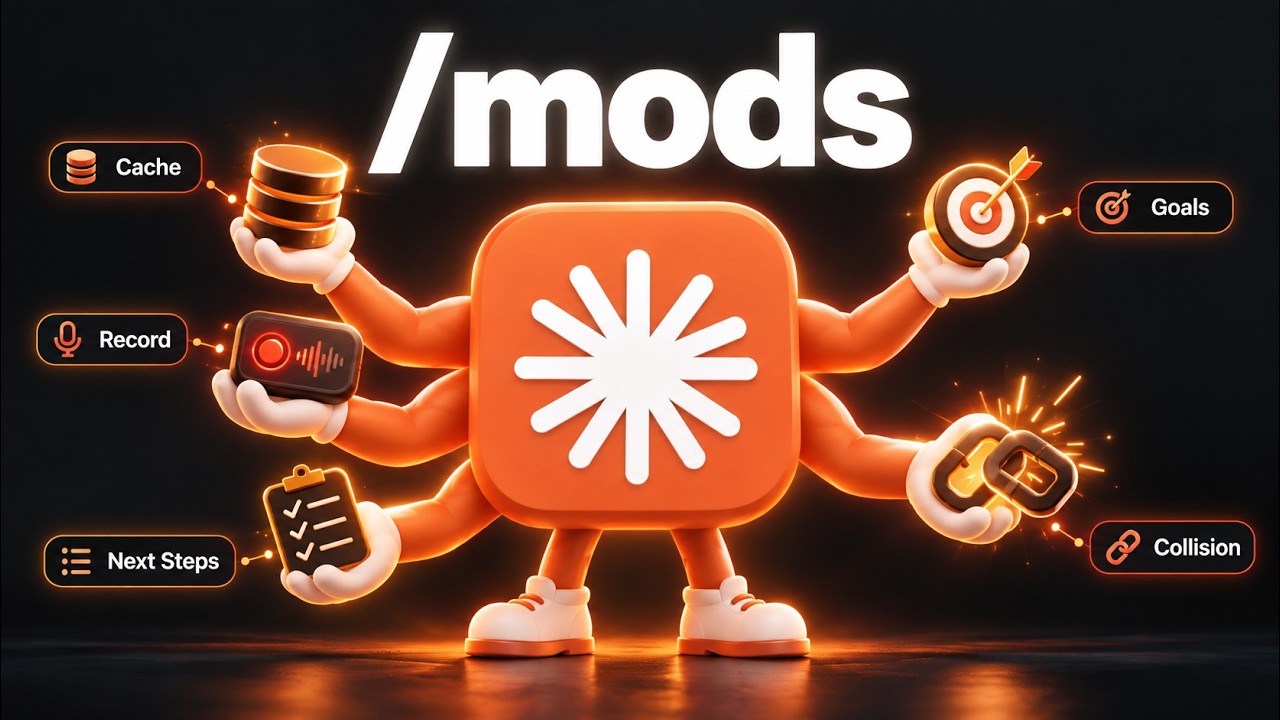
วิดีโอ 5 Claude Code Mods That Everyone Needs จากช่อง Nate Herk | AI Automation มีตัวอย่างการปรับหน้าจอที่เรียกว่า Mods อยู่ห้าแบบ บางตัวเสนอทางเลือกหลัง AI ตอบ บางตัวแสดงสถานะ และบางตัวถามก่อนทำงานที่อาจชนกับแชตอื่น บทความนี้ถอดแนวคิดจากชุดที่ Nate สาธิต ส่วนเวอร์ชันแอป สิทธิ์ใช้งาน และวิธีติดตั้งต้องตรวจให้ตรงกับระบบที่เราจะใช้จริง
เริ่มจากสิ่งที่ต้องคอยทำซ้ำ
ช่วง 01:57–02:41 Nate อธิบายว่า Mods ในชุดนี้บรรจุอยู่ในปลั๊กอิน และเล่าว่าเขาเริ่มสร้างด้วยการให้ Claude อ่านประวัติการทำงานเพื่อหาว่าตัวเองสั่งอะไรซ้ำบ่อย เขาเลือกเพียงบางข้อจากคำแนะนำที่ได้ และยอมรับว่าลูกเล่นบางอย่างที่สร้างขึ้นก็ไม่ได้ช่วยงานมากนัก
จุดเริ่มต้นนี้นำมาใช้ได้แม้ยังไม่ได้ติดตั้งอะไร ลองหยิบงานที่เพิ่งทำเสร็จมาหนึ่งงาน แล้วดูว่าต้องถามสถานะซ้ำตรงไหน ต้องคัดลอกข้อความส่งต่อกี่จังหวะ หรือมีช่วงไหนที่ไม่กล้าเปิดหน้าจอให้ลูกค้าดู สิ่งเหล่านี้ช่วยบอกว่าควรเพิ่มข้อมูลหรือปุ่มอะไรลงในหน้าจอ
1. Next Steps: มีตัวเลือกต่อจากคำตอบ
ใน ตัวอย่างช่วง 00:35–01:23 Next Steps แสดงคำแนะนำประมาณสามข้อหลังจบรอบสนทนา พร้อมตัวเลือกปิด Nate ถามถึงงานใน ClickUp แล้วได้ทางเลือก เช่น ปิดงานสาธิตเก่า เลื่อนกำหนดงานบางรายการ หรือเรียกสรุปงานช่วงเช้า
Nate เองยังไม่แน่ใจว่าตัวนี้ช่วยงานความรู้ที่เขากำหนดทิศทางได้อยู่แล้วมากเพียงใด แต่เห็นประโยชน์กับงานสร้างแอปหรือระบบอัตโนมัติที่มีขั้นต่อไปให้เลือก เช่น แก้ข้อผิดพลาดหรือรวมการเปลี่ยนแปลง ข้อนี้ทำให้การเลือกใช้แคบลงอย่างมีเหตุผล: ถ้ารู้อยู่แล้วว่าจะทำอะไรต่อ ปุ่มแนะนำอาจเพิ่มสิ่งที่ต้องอ่าน
สำหรับเจ้าของธุรกิจที่กำลังแก้หน้าเสนอขาย จุดที่น่าประยุกต์คือให้เสนอทางเลือกระหว่าง “ตรวจข้อความบนมือถือ” “ทดสอบแบบฟอร์ม” และ “ดูการเปลี่ยนแปลงล่าสุด” แล้วให้เจ้าของงานเลือกตามสิ่งที่ยังค้างอยู่ ตัวอย่างนี้เป็นแนวทางประยุกต์ของบทความ ไม่ใช่งานที่คลิปทดสอบ และคำแนะนำที่เกี่ยวกับการเลื่อนนัด ส่งข้อความ หรือเผยแพร่งานยังควรมีการยืนยันตามขอบเขตที่ตกลงไว้
2. Cache Keeper: เห็นสถานะแชตและส่งต่องานได้จากจุดเดียว
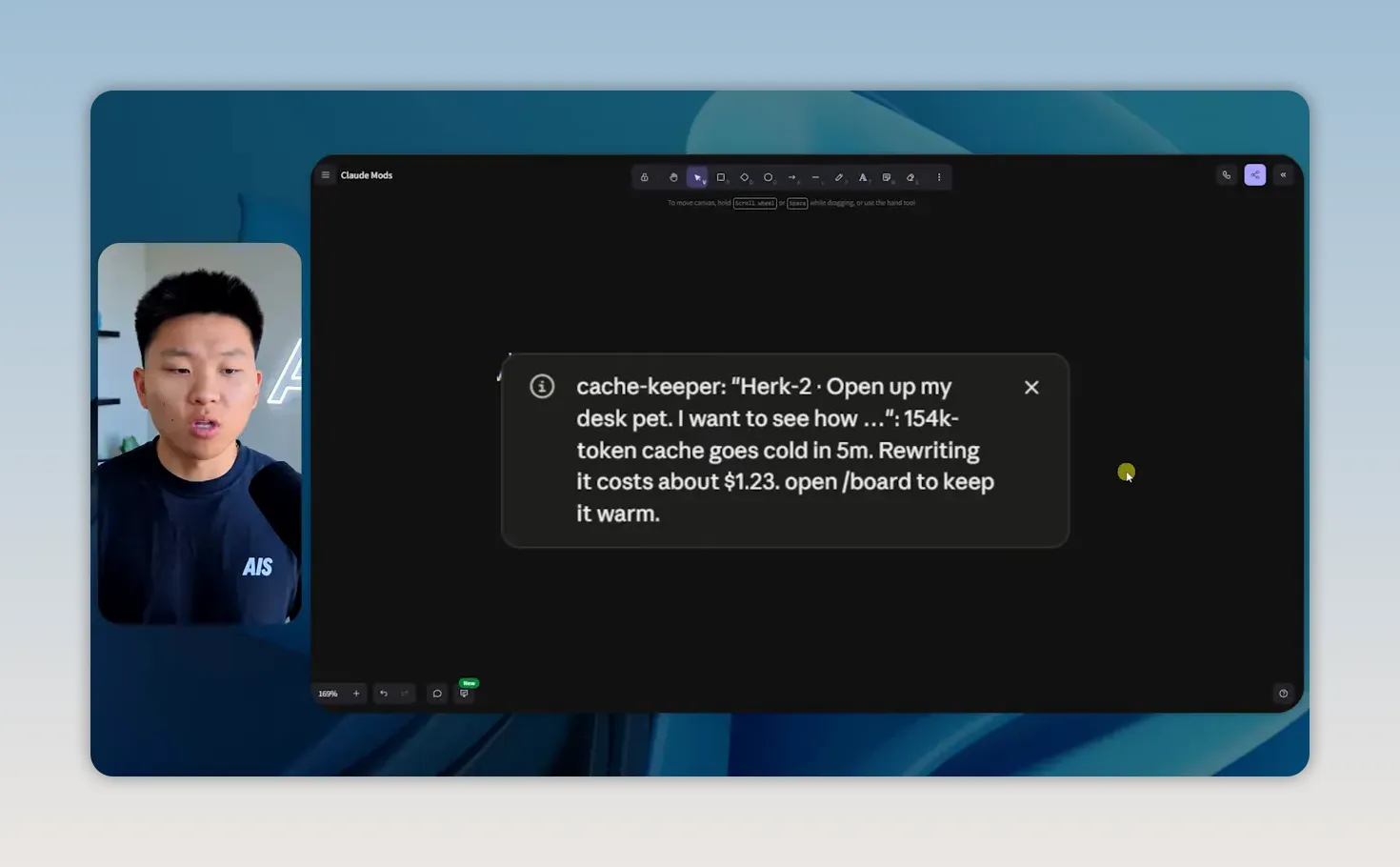
ช่วง 02:53–04:56 Nate แสดงตัวช่วยที่รวมข้อมูลบริบทหรือ context จำนวน token ขีดจำกัดการใช้งาน และต้นทุนประมาณการแบบ API ไว้ใกล้ช่องสนทนา ในตัวอย่าง ตัวนับแคชกลับไปที่ 60 นาทีเมื่อส่งข้อความใหม่ และเขาตั้งคำเตือนก่อนเวลาหมดประมาณห้านาทีไว้ด้วย
ตัวเลขเหล่านี้ต้องอ่านตามหน้าที่ของมัน: ขนาด context บอกข้อมูลที่สะสมในแชต ตัวนับแคชบอกสถานะตามที่ Mod นี้คำนวณ ส่วนค่าใช้จ่ายแบบ API เป็นค่าประมาณที่ผู้สาธิตแสดงขึ้นมา จึงใช้แทนยอดเรียกเก็บจริงของสมาชิกไม่ได้ และคลิปนี้ยังไม่พอจะสรุปว่าแคชของทุกบัญชีมีอายุ 60 นาทีเหมือนกัน
ส่วนที่นำไปคิดต่อได้ชัดคือปุ่มส่งต่องาน Nate ผูกปุ่มเข้ากับ skill ส่วนตัวที่สร้างข้อความสรุป จากนั้นกด Clear and Continue เพื่อล้างแชตและนำสรุปไปเริ่มต่อ เดิมเขาต้องเรียก skill คัดลอกข้อความ ล้างแชต แล้ววางกลับเอง เขาบอกตรง ๆ ว่าประหยัดเวลาไม่ได้มาก แต่ช่วยรวบหลายจังหวะมาไว้ด้วยกัน
ถ้าใช้กับงานลูกค้า สิ่งที่ควรตรวจจึงเป็นคุณภาพของสรุปก่อนล้างแชต: งานเสร็จส่วนไหนแล้ว ไฟล์ล่าสุดอยู่ที่ใด และเรื่องใดยังรอเจ้าของงานตัดสินใจ การมีปุ่มสะดวกขึ้นไม่ได้ช่วยกู้รายละเอียดที่ตกหล่นจากสรุป และไม่จำเป็นต้องส่งข้อความที่ไม่มีงานจริงเพียงเพื่อรักษาตัวนับแคชไว้
3. Recording Mode: ซ่อนข้อมูลตอนสาธิต แต่ข้อมูลจริงยังถูกใช้
ช่วง 05:28–07:21 Nate เปิด Recording Mode เพื่อหลีกเลี่ยงการแสดงอีเมลและตัวเลขภายในระหว่างอัดวิดีโอ ในตัวอย่างคำถามเรื่องอีเมล ระบบใช้ข้อความแทนค่า ส่วนตัวอย่างแก้ราคาใน HTML มีการซ่อนตัวเลขบนหน้าจอแชต
รายละเอียดสำคัญอยู่ที่งานแก้ราคา: เขาส่งค่าจริงจาก 29 เป็น 39 ดอลลาร์ และไฟล์ปลายทางก็เปลี่ยนตามนั้น แม้ตัวเลขในแชตจะถูกซ่อนไว้ ข้อมูลจริงยังไปถึง Claude และยังถูกใช้แก้งาน การเปิดโหมดนี้จึงไม่ใช่หลักฐานว่าข้อมูลถูกลบออกจากคำขอหรือถูกปกปิดในทุกหน้าต่าง
คนที่ต้องทำวิดีโอสอนหรือเดโมให้ลูกค้าดูอาจได้ประโยชน์จากแนวคิดนี้ แต่ควรลองกับข้อมูลสมมติก่อน แล้วตรวจทั้งข้อความที่พิมพ์ คำตอบ ไฟล์ที่เปิด และหน้าต่างอื่นที่อาจหลุดเข้ากรอบภาพ โดยเฉพาะไฟล์ผลลัพธ์ที่ยังมีค่าจริงอยู่ ส่วนคำว่า Recording ในตัวอย่างเป็นสถานะที่ Nate เปิดเอง เขาระบุว่าไม่ได้หมายถึง Claude กำลังอัดหน้าจอให้
4. ตัวติดตาม /goal: ดูว่างานยาวติดอยู่ตรงไหน
ช่วง 07:25–09:10 Nate สาธิต Mod ที่แสดงเป้าหมาย ระยะเวลาที่ผ่านไป ขั้นตอน และรายการงานของคำสั่ง /goal ในชุดที่เขาใช้ เขาเริ่มด้วยโจทย์ทำคารูเซล แต่ตัวอย่างนั้นจบเร็วเกินไป จึงเปลี่ยนไปให้รวบรวมความคิดเห็นจากวิดีโอล่าสุดสิบรายการแล้วหาประเด็นสำคัญ
ตัวอย่างที่สองแบ่งออกเป็นสี่งาน: หาเครื่องมือดึงความคิดเห็น ดึงข้อมูล วิเคราะห์ธีมที่พบร่วมกัน และรายงานธีมที่สำคัญที่สุด ผู้ใช้จึงเห็นว่ากำลังรอขั้นไหน และเปิดดูงานจากแชตอื่นได้ด้วย
สำหรับธุรกิจคนเดียว การเห็นว่า “ยังดึงข้อมูลไม่ครบ” ช่วยตัดสินใจได้ต่างจากการเห็นเพียง “กำลังทำงาน” แต่เปอร์เซ็นต์ที่เพิ่มขึ้นยังต้องอ่านคู่กับขอบเขตของรายการงาน ถ้าโจทย์คือหาปัญหาที่ลูกค้าพูดถึงซ้ำ ผลลัพธ์ที่ควรเปิดดูคือความคิดเห็นอ้างอิงและวิธีจัดกลุ่มด้วย คลิปแสดงหน้าติดตามงาน ไม่ได้พิสูจน์ว่าการวิเคราะห์ที่เสร็จแล้วถูกต้องทุกข้อ
5. Collision Guard: ถามก่อนหลายแชตแก้ไฟล์เดียวกัน
ตัวอย่าง Collision Guard ช่วง 09:13–10:35 เริ่มจากแชตหนึ่งแก้ราคาในไฟล์ HTML จาก 29 เป็น 39 ดอลลาร์ แล้วอีกแชตได้รับคำสั่งให้เพิ่มป้าย Most Popular ในแพ็กเกจ Pro ก่อนแก้ไฟล์ ตัวช่วยตรวจพบว่าอีกแชตเพิ่งแตะไฟล์นี้และถามว่าจะทำอย่างไรต่อ
ในชุดสาธิต Nate ตั้งช่วงตรวจย้อนหลังไว้ 30 นาที หน้าจอมีตัวเลือกให้ทำต่อ ย้ายไป worktree ยกเลิก หรือพิมพ์ทางเลือกอื่น เขาเลือกทำต่อ แล้วจึงเห็นการแก้ HTML ตามคำขอใหม่
ประโยชน์ของแนวคิดนี้คือเอาเหตุการณ์ที่มองไม่เห็นในอีกแชตมาให้เราตัดสินใจก่อนแก้ต่อ แต่คำเตือนดังกล่าวยังไม่ใช่ระบบรวมความเปลี่ยนแปลงหรือหลักประกันว่าไฟล์จะไม่ถูกเขียนทับ หากสองแชตจำเป็นต้องแก้หน้าเดียวกัน เจ้าของงานควรเปิดดูการแก้ล่าสุดและกำหนดว่าแชตไหนรับผิดชอบส่วนใด การกดทำต่อจึงจะเป็นการตัดสินใจจากข้อมูล ไม่ใช่การปิดคำเตือนให้พ้นหน้าจอ
ถ้าจะลองกับธุรกิจคนเดียว ให้เลือกจากงานที่กำลังติด
สมมติว่าคุณกำลังปรับหน้าแพ็กเกจบริการ แชตแรกดูข้อความขาย แชตที่สองแก้โค้ด และต้องอัดเดโมส่งลูกค้า ในสถานการณ์สมมตินี้ ตัวเตือนไฟล์ชนกันกับการซ่อนข้อมูลบนหน้าจอมีเหตุผลให้ลองก่อน ส่วนตัวติดตาม /goal จะมีประโยชน์เมื่อมีงานหลายขั้นที่ต้องรอจริง ๆ และ Next Steps อาจยังไม่จำเป็นถ้าแผนแก้เว็บชัดอยู่แล้ว
เลือกมาหนึ่งจุดแล้วเขียนสิ่งที่อยากให้เกิดขึ้นให้ชัด เช่น “ก่อนแก้ไฟล์นี้ ให้แสดงว่าแชตอื่นเพิ่งแก้อะไร และรอให้ฉันเลือกว่าจะทำต่อหรือยกเลิก” คำอธิบายแบบนี้ช่วยให้ตรวจได้ว่า Mod ทำตามที่ต้องการหรือไม่ มากกว่าคำสั่งกว้าง ๆ ว่าให้ช่วยจัดระเบียบงานทั้งหมด
ช่วง 10:35–11:07 ผู้สาธิตระบุว่าแจกชุด Mods ผ่านชุมชนของเขา และเสนอให้ใช้คำอธิบายภาษาธรรมชาติสร้างตัวช่วยของตัวเอง ก่อนติดตั้งจริงควรอ่านคำแนะนำของชุดนั้น ตรวจความเข้ากันได้กับแอปและสิทธิ์ที่ขอ แล้วลองในโปรเจกต์สำเนา บทความนี้ไม่ได้ยืนยันลิงก์ดาวน์โหลดหรือขั้นตอนติดตั้งปัจจุบันจากภายนอกคลิป
เกณฑ์เก็บ Mod ไว้ใช้งานต่อควรเรียบง่าย: มันทำให้เห็นสิ่งที่ต้องรู้ในจังหวะที่ต้องตัดสินใจหรือไม่ ถ้ายังต้องถามสถานะซ้ำ เปิดหลายหน้าต่างหาไฟล์ล่าสุด หรือกดข้ามคำเตือนทุกครั้ง ก็ควรปรับสิ่งที่แสดงให้ตรงงานมากขึ้น การเริ่มจากปัญหาชิ้นเดียวช่วยให้รู้ว่าการปรับหน้าจอนั้นคุ้มกับภาระดูแลที่เพิ่มขึ้นหรือเปล่า
แหล่งที่มา: 5 Claude Code Mods That Everyone Needs โดย Nate Herk | AI Automation ตัวอย่างการใช้งานและตัวเลขในบทความอ้างอิงชุดสาธิตในวิดีโอ ส่วนแนวทางเลือกใช้กับธุรกิจคนเดียวเป็นข้อเสนอเชิงบรรณาธิการของ VibeSolo
