


บันทึกย้อนหลังจากบทความ VideoToBlog วันที่ 6 เมษายน 2026 เกี่ยวกับ Ultraplan ใน Claude Code เนื้อหาและภาพคงบริบทการทดลองในเวลานั้น ไม่ใช่คู่มือสำหรับฟีเจอร์ที่ยังเปิดใช้งานในปัจจุบัน ต้นทางไม่มี iframe หรือลิงก์วิดีโอที่ยืนยันตัวตนได้ จึงอ้างอิงหน้าบทความที่ตรวจอ่านโดยไม่เพิ่มวิดีโออื่นแทน ตัวเลขเวลา การใช้ token และผลเปรียบเทียบเป็นข้อสังเกตในต้นทาง ไม่ใช่ผลทดสอบซ้ำหรือคำรับประกัน · แหล่งอ้างอิงในบทความต้นทาง
อัปเดตวันที่ 13 ตุลาคม 2026: Anthropic ยกเลิก Ultraplan research preview แล้ว รวมถึงคำสั่ง /ultraplan และการเรียกด้วยคีย์เวิร์ด ultraplan ขั้นตอนด้านล่างเป็นบันทึกประวัติการใช้งาน ไม่ควรทำตามโดยคาดว่าคำสั่งยังทำงานได้ เอกสารทางการแนะนำ Plan mode สำหรับวางแผนในเครื่อง หรือ Claude Code cloud session สำหรับทำงานและตรวจแผนบนเว็บ ดู ประกาศและทางเลือกในเอกสาร Claude Code
แนวคิด “วางแผนให้ดี” ก่อนลงมือสร้างโค้ดกลายเป็นสิ่งที่คนทำงานกับ AI ให้ความสำคัญมากขึ้น และล่าสุด Claude Code มีความสามารถแบบซ่อนชื่อว่า Ultraplan ที่ยกระดับขั้นตอนการวางแผน จากเดิมที่คิดในเทอร์มินัลแบบปกติ ไปสู่การส่งงานวางแผนขึ้นไปทำในระบบคลาวด์ พร้อมการสำรวจแบบมัลติเอเจนต์ ทำให้แผนที่ได้ละเอียดกว่า และมักส่งผลให้การ “ลงมือสร้างตามแผน” เร็วขึ้นด้วย
บทความนี้รวบรวมภาพรวมและแนวทางใช้งาน Ultraplan ใน Claude Code แบบจับต้องได้ พร้อมชี้จุดที่ควรระวัง ทั้งในเรื่องข้อกำหนด การเชื่อมกับโปรเจกต์ผ่าน Git การทำงานร่วมกับสกิล (skills) และข้อจำกัดด้านสภาพแวดล้อมที่ใช้งานได้ รวมถึงเปรียบเทียบเชิงผลลัพธ์ระหว่าง Ultraplan (บนคลาวด์) กับ Local Plan (ในเครื่อง) เพื่อช่วยให้เราเลือกวิธีที่เหมาะกับงานได้จริง
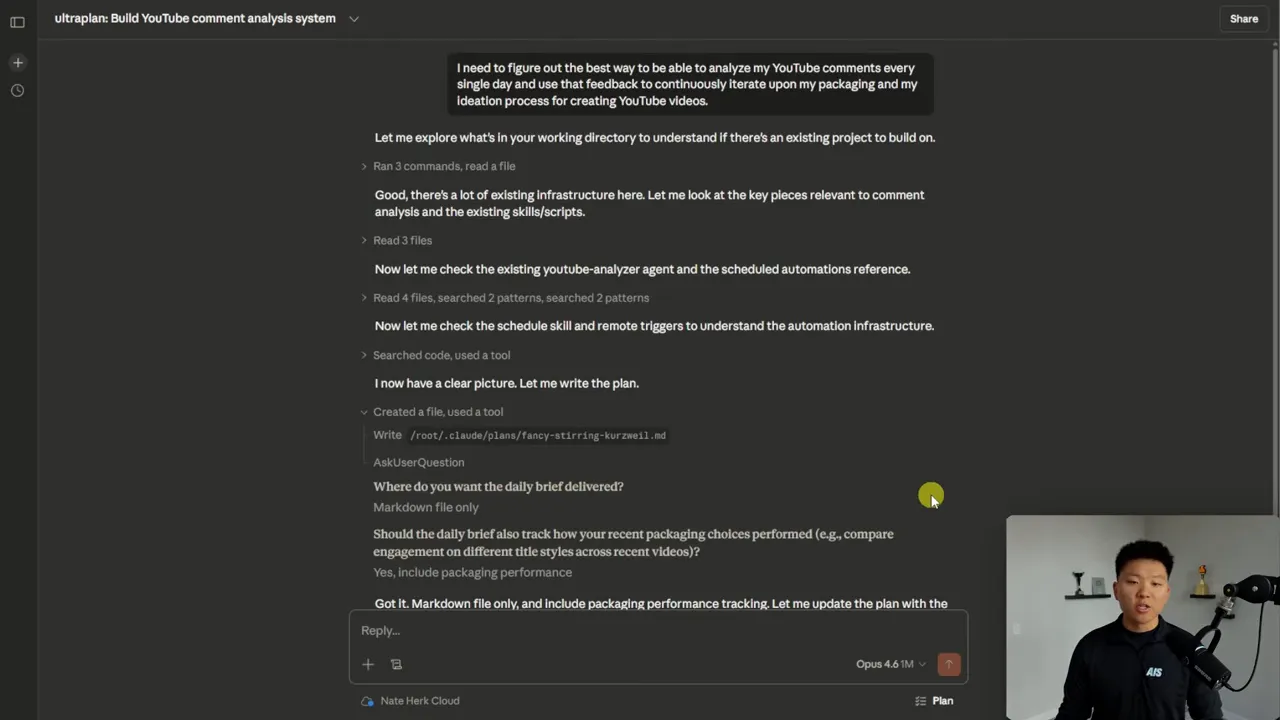
ภาพรวมที่เห็นชัด: Ultraplan มีหน้าจอทบทวนแผนบนเว็บที่เป็นโครงสร้างมากกว่า พร้อมความสามารถในการคอมเมนต์และส่งแผนกลับไปทำงานต่อในเทอร์มินัล
Ultraplan ใน Claude Code คืออะไร และเหมาะกับใคร
Ultraplan คือโหมดการวางแผนที่ “ออฟโหลด” (ย้ายภาระ) การทำแผนจากฝั่งเทอร์มินัลขึ้นไปทำในคลาวด์ของ Claude Code โดยใช้กระบวนการสำรวจแบบ มัลติเอเจนต์ เพื่อสร้างแผนที่ลึกกว่าเดิม จากนั้นจึงส่งแผนกลับมาที่เครื่องเพื่อให้เรานำไป “ดำเนินการ/สร้างโค้ด” ต่อได้ หรือจะสั่งให้ทำงานในระยะไกลก็ได้
เหมาะกับงานที่ต้องการอย่างน้อย 2 อย่างนี้:
- แผนที่เป็นระบบ มองเห็นโครงสร้าง งานที่มีอยู่ งานใหม่ที่ต้องสร้าง การแก้ไข และขั้นตอนยืนยันผล
- ผลลัพธ์การลงมือทำที่เร็วขึ้นและชัดขึ้น เพราะแผนที่ละเอียดช่วยให้เอเจนต์ทำงานตามได้ง่าย
สิ่งที่ต่างจาก Local Plan
Local Plan ทำงานวางแผนในเทอร์มินัลเป็นหลัก ซึ่งอาจใช้เวลามากกว่าในการได้ “แผนพร้อมตรวจ” และบางกรณีอาจไม่ละเอียดเท่า Ultraplan อย่างไรก็ตาม Local Plan ยังมีประโยชน์เมื่อเราต้องการความเร็วแบบง่าย ๆ หรือโปรเจกต์ไม่ซับซ้อนมาก
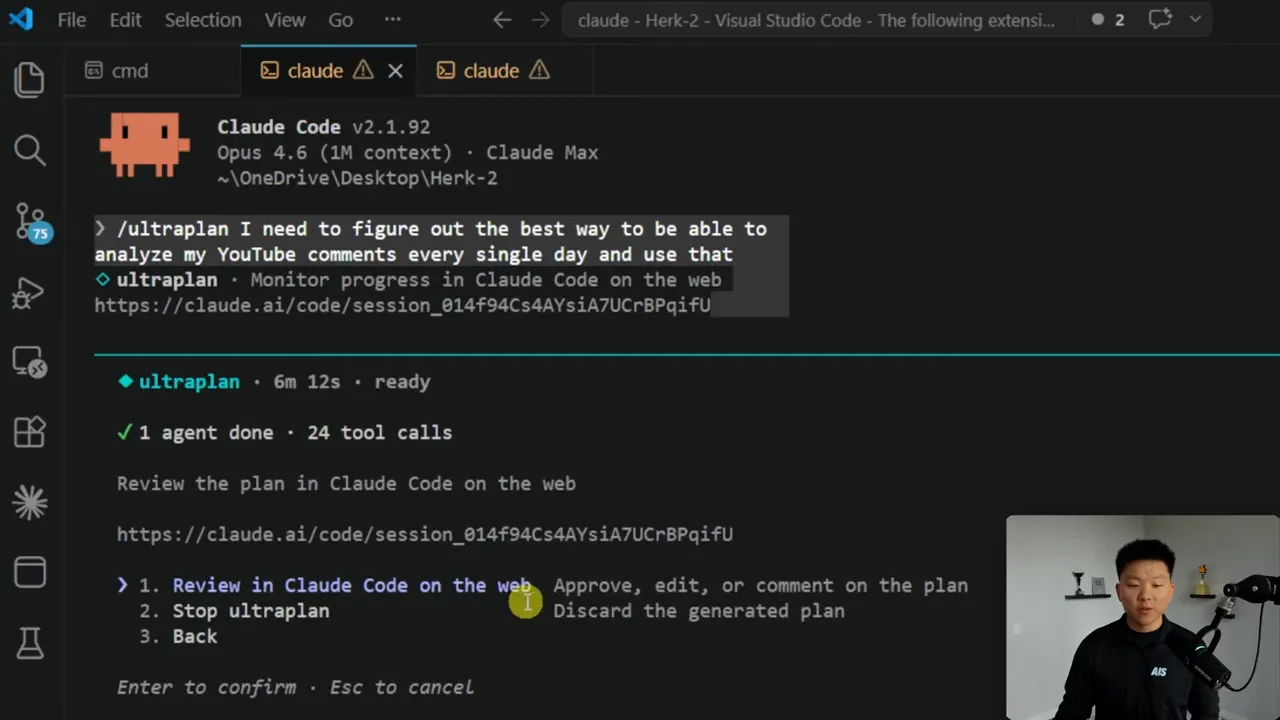
จุดเด่นของ Ultraplan: เมื่อแผนพร้อม จะมีสถานะ “Ultraplan ready” และเราสามารถเปิดหน้าเว็บเพื่อทบทวนแผนเป็นโครงสร้าง
Ultraplan ทำงานอย่างไร (แบบเข้าใจง่ายแต่ไม่หลุดรายละเอียด)
กลไกหลักมี 3 ช่วง:
- ส่งคำสั่งจาก CLI ขึ้นไปคลาวด์ เพื่อเริ่มเซสชันการวางแผนแบบ Ultraplan
- คลาวด์สำรวจโปรเจกต์และสร้างแผน โดยสามารถมองเห็นโครงสร้างภายในโปรเจกต์จากการที่มีการซิงก์กับ Git หรือ GitHub เพื่อให้ระบบเข้าถึงโค้ดเบื้องต้นได้
- ส่งแผนกลับลงเทอร์มินัล เพื่อให้เราเลือกว่าจะ “อนุมัติและกลับไปทำงานในเครื่อง” หรือเริ่มการดำเนินการต่อในเซสชันอื่น
ในเชิงสถาปัตยกรรม Ultraplan ใช้กระบวนการสำรวจแบบหลายเอเจนต์ โดยมีทั้งหน่วยสำหรับการสำรวจและหน่วยสำหรับการวิจารณ์ (critique) ทำให้แผนที่ออกมามีความละเอียดและมีเหตุผลมากขึ้น
วิธีเรียกใช้งาน Ultraplan: ทำได้ทันทีจาก CLI
สิ่งสำคัญที่สุดคือ ต้องเรียกจาก CLI เท่านั้น เพราะ Ultraplan ไม่ได้ทำงานเมื่อเรียกจากเดสก์ท็อปแอปหรือจากส่วนขยายใน VS Code
รูปแบบที่ใช้บ่อย
- พิมพ์คำสั่ง
/slash ultra planแล้วตามด้วยพรอมต์ - หรือพิมพ์คำว่า “ultra plan” ภายในข้อความที่กำลังใช้งาน แล้วระบบจะถามให้ยืนยันว่าจะทำ Ultraplan หรือไม่
เมื่อส่งไปยังคลาวด์แล้ว เราจะได้หน้า “ทบทวนแผนบนเว็บ” เพื่อดูแผนเป็นสัดส่วน พร้อมความสามารถในการคอมเมนต์ในจุดต่าง ๆ ของแผน จากนั้นระบบจะทำรอบการปรับปรุงแผนแล้วส่งกลับมาให้อนุมัติหรือทำต่อ
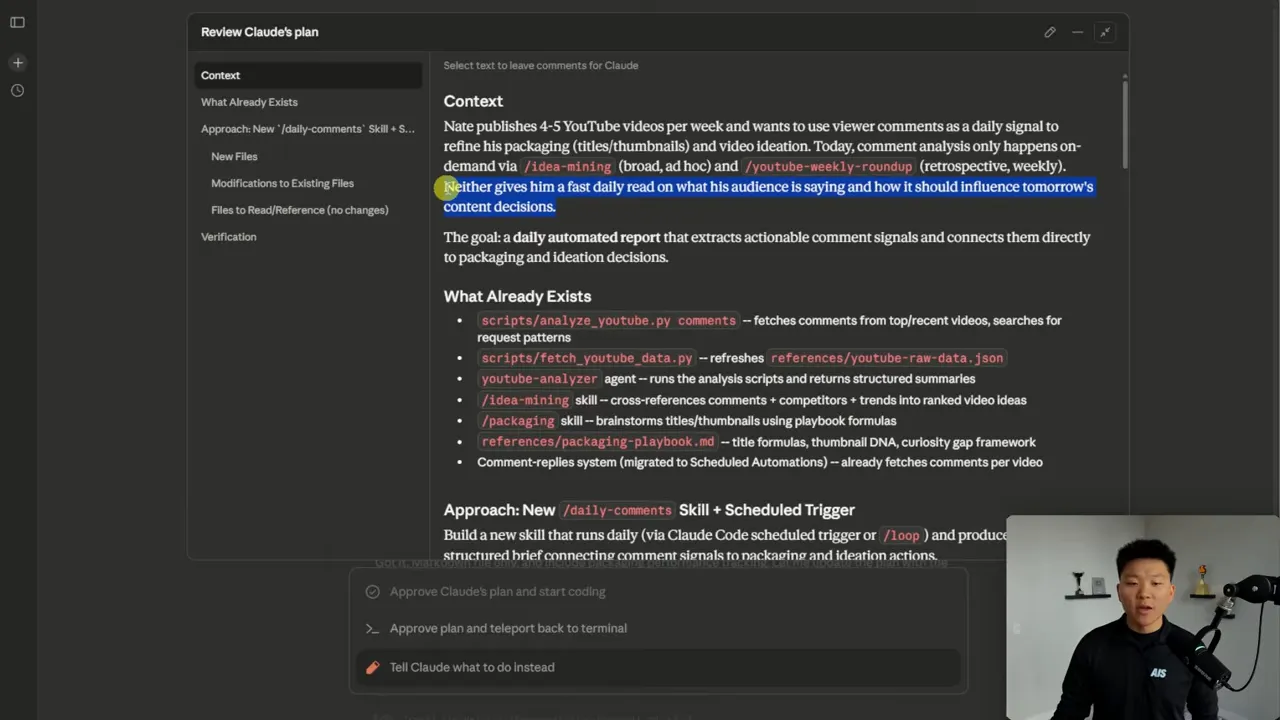
อินเทอร์เฟซการทบทวนแผน: แสดงสิ่งที่มีอยู่ เดินเรื่องการแก้ไข/ไฟล์ใหม่ และมีส่วนสำหรับยืนยันผล พร้อมตัวเลือกคอมเมนต์ในแต่ละองค์ประกอบ
Ultraplan vs Local Plan: เปรียบเทียบผลลัพธ์ที่ควรสนใจ
จากการทดสอบเชิงเปรียบเทียบในตัวอย่างงานสร้างแดชบอร์ด (โดยให้ใช้สเปกแบบเดียวกัน) ภาพรวมที่สังเกตได้คือ:
- เวลาสำหรับ “การได้แผนพร้อมตรวจ”: Ultraplan มักได้แผนเร็วกว่า
- เวลาสำหรับ “การสร้างตามแผน”: หลังได้แผนที่ชัดขึ้น การลงมือทำมักเร็วขึ้นในฝั่งที่ใช้ Ultraplan
- คุณภาพของแผน: Ultraplan ให้แผนเป็นโครงสร้างที่อ่านง่ายขึ้น และมีแนวโน้มสร้างภาพรวม/ไดอะแกรมที่มีประโยชน์กว่า
สิ่งที่น่าสนใจอีกจุดคือ ในการทดสอบหนึ่งได้มีการสังเกตโทเคนการใช้งานในฝั่ง local โดยพบว่า local plan ใช้โทเคนมากกว่า Ultraplan ในส่วนที่เกี่ยวกับการประมวลผลแผนในเครื่อง (หมายเหตุ: ภาระการวางแผนส่วนใหญ่ถูกทำบนคลาวด์ในกรณี Ultraplan ทำให้การเทียบตัวเลขต้องตีความในบริบทของ “ใครทำขั้นตอนไหน”)
ตีความให้ถูก: ทำไม Ultraplan ถึงมัก “เร็วกว่าตอนทำงานตามแผน”
แนวคิดสำคัญคือ แผนที่ชัดเจนจะช่วยให้เอเจนต์ทำงานตามได้ง่ายขึ้น โดยลดความกำกวมในการตีความเป้าหมาย และทำให้ลำดับงานสอดคล้องมากขึ้น การสำรวจแบบมัลติเอเจนต์ยังมีแนวโน้มช่วยลดการแก้ซ้ำในรอบถัดไป
ข้อกำหนดและเงื่อนไขที่ต้องรู้ก่อนใช้ Ultraplan
1) โปรเจกต์ต้องเชื่อมกับ Git หรือ GitHub
Ultraplan ต้อง “เข้าถึงโค้ดของโปรเจกต์” บนฝั่งคลาวด์ ดังนั้นโปรเจกต์ควรเป็น repo ที่ถูกซิงก์หรืออัปโหลดผ่าน Git/GitHub มิฉะนั้นระบบอาจไม่สามารถวางแผนแบบเจาะจงได้ และอาจได้เพียงแผนทั่วไปแทน
2) ต้องเรียกจาก CLI เท่านั้น
หากลองเรียก Ultraplan ในสภาพแวดล้อมที่ไม่ใช่เทอร์มินัล เช่น แอปเดสก์ท็อป หรือส่วนขยายใน VS Code จะไม่ทำงานตามที่คาดและอาจ “ไม่เกิดอะไรขึ้น”
3) Ultraplan อาจไม่เรียก skills ที่เรามีถ้าไม่ระบุให้ถูก
แม้ระบบจะมองเห็นโครงสร้างในโปรเจกต์ผ่านการซิงก์กับ Git แต่บางครั้งอาจยังไม่เลือกใช้ skill ของเราเองโดยอัตโนมัติ โดยเฉพาะเมื่อพรอมต์ไม่ชัดเจนเรื่อง “ต้องใช้ skill ชื่ออะไร”
ตัวอย่างที่พบคือระบบสร้างไดอะแกรมคนละสไตล์จากที่เรามี skill อยู่ก่อนแล้ว จึงต้องคอมเมนต์กลับไปเพื่อชี้ให้ระบบใช้ skill เฉพาะเจาะจง (เช่น ระบุชื่อ skill อย่างชัดเจน) แล้วจึงกลับมาสร้างได้ถูกทาง
4) ความเร็วไม่ได้มาแบบฟรี: Ultraplan ใช้ทรัพยากรเพิ่ม
Ultraplan ใช้การวางแผนบนคลาวด์มากขึ้น จึงมีแนวโน้มใช้โทเคนมากกว่าในขั้นตอนการวางแผน (แม้ว่าอาจลดค่าใช้จ่ายรวมได้จาก “ลดการแก้ซ้ำ” และทำงานตามแผนได้เร็วขึ้น) ในการทดสอบมีการตั้งข้อสังเกตว่าค่าโทเคนรวมฝั่งการวางแผนอาจเพิ่มขึ้น ซึ่งจุดนี้ต้องตัดสินใจตามงบและความเร่งด่วนของงาน
แนวทางปฏิบัติที่ช่วยให้ Ultraplan ได้ผลดีที่สุด
ถ้าเป้าหมายคือ “แผนละเอียด + ลดรอบแก้” เราควรเตรียมพรอมต์และโปรเจกต์ให้เหมาะสมดังนี้
เช็กลิสต์ก่อนกด Ultraplan
- ทำโปรเจกต์ให้เป็น Git repo และซิงก์ให้พร้อม เพื่อให้ระบบอ่านโค้ดพื้นฐานได้
- ระบุข้อห้ามหรือเงื่อนไขให้ชัด เช่น ไม่ใช้ skill บางตัวถ้าเราต้องการให้แปรผันยังเหมือนเดิม
- ระบุชื่อ skill ที่ต้องการ หากงานต้องใช้ไดอะแกรมหรือ output ในสไตล์เฉพาะ
- วางเป้าหมายรูปแบบผลลัพธ์ ว่าต้องได้อะไรบ้าง (เช่น ฟีเจอร์หลัก, ขอบเขตข้อมูล, โครงสร้างหน้า)
- ใช้รอบคอมเมนต์บนเว็บ เพื่อแก้แผนให้ตรง ก่อนส่งกลับไปอนุมัติ
ตัวอย่างแนวคิดการคอมเมนต์แผน
ถ้าแผนออกมาไม่ตรงสิ่งที่เราต้องการ เราไม่จำเป็นต้องเริ่มใหม่ทั้งหมด แต่ให้แก้ในแง่โครงสร้างหรือการใช้ skill เช่น:
- ชี้ว่าควรใช้ skill ที่มีอยู่แล้วสำหรับการสร้างไดอะแกรม
- แก้สไตล์/รูปแบบของผลลัพธ์ให้ตรงความคาดหวัง
- เน้นลำดับงานที่ต้องให้แน่ใจว่าจะทำก่อนหลัง
ข้อจำกัดและปัญหาที่อาจเจอ
- ปัญหาเรื่องการยืนยันตัวตน (authentication): มีการพบข้อผิดพลาดบางครั้งแล้วลองทำซ้ำใหม่อีกรอบกลับใช้งานได้
- สภาพแวดล้อมการเรียกใช้งาน: ต้องทำผ่าน CLI เท่านั้น
- ความไม่แน่นอนของการเลือกใช้ skill: แม้มองเห็นโปรเจกต์ อาจยังต้องระบุชื่อ skill หรือเงื่อนไขให้ชัด
- ข้อจำกัดด้านความสามารถของการใช้งานกับ API billing: ในการทดสอบมีข้อจำกัดเรื่องการทำ Ultraplan กับโหมดที่เกี่ยวข้องกับการเรียกเก็บ API จึงไม่ได้นำผลเทียบทั้งหมดมาสรุปแบบตรงไปตรงมา
คำแนะนำการตัดสินใจ: ควรใช้ Ultraplan เมื่อไร
โดยสรุป Ultraplan เหมาะเมื่อเราอยากได้:
- แผนที่ตรวจสอบได้ และปรับด้วยคอมเมนต์ในอินเทอร์เฟซ
- ความแม่นยำของโครงสร้างงาน โดยเฉพาะโปรเจกต์ที่มีหลายส่วนหรือมี requirement ซับซ้อน
- การลดเวลารวม ที่มักเกิดจากการทำงานตามแผนที่ชัดขึ้น (แม้จะใช้เวลาวางแผนบนคลาวด์มากขึ้น)
ส่วน Local Plan เหมาะเมื่อ:
- ต้องการทดสอบแนวทางเร็ว ๆ
- งานไม่ซับซ้อนมาก
- อยากลดการพึ่งพาขั้นตอนบนคลาวด์
คำศัพท์เฉพาะทางที่น่าสนใจ
Ultraplan
โหมดวางแผนแบบ “ออฟโหลดไปคลาวด์” ของ Claude Code เพื่อสร้างแผนที่ละเอียดขึ้นด้วยแนวทางสำรวจแบบมัลติเอเจนต์
Local Plan
โหมดวางแผนที่ทำในเทอร์มินัลโดยตรงของเครื่องเรา
CLI
Command Line Interface ชุดคำสั่งที่ทำงานผ่านเทอร์มินัล เพื่อสั่งให้ระบบประมวลผลงาน
Git/GitHub repo
ที่เก็บโค้ดที่ทำให้คลาวด์สามารถเข้าถึงบริบทของโปรเจกต์ได้เมื่อมีการซิงก์
Skills
ความสามารถเสริมของระบบที่ถูกออกแบบให้ทำงานเฉพาะด้าน เช่น การสร้างไดอะแกรมหรือการเรียกใช้เครื่องมือบางอย่าง
Multi-agent exploration
แนวทางให้หลายเอเจนต์สำรวจและช่วยกันสร้างแผน โดยมีส่วนสำหรับวิจารณ์เพื่อให้แผนมีความรอบคอบมากขึ้น
แหล่งอ้างอิงเพิ่มเติมจากต้นฉบับ: GitHub
บทสรุป
Ultraplan ไม่ได้เป็นแค่ “โหมดที่ใช้เวลาแตกต่าง” แต่เป็นการเปลี่ยนวิธีคิดเรื่องการวางแผนงานให้กลายเป็นสิ่งที่ตรวจสอบได้จริง ผ่านอินเทอร์เฟซทบทวนบนเว็บและกระบวนการสำรวจแบบมัลติเอเจนต์ เมื่อแผนชัด งานที่ตามมามักเดินเร็วขึ้น เพราะเอเจนต์ไม่ต้องเดาและลดความเสี่ยงจากการตีความผิดตั้งแต่ต้น
สำหรับทีมที่ทำงานกับโปรเจกต์จริงและต้องการความสม่ำเสมอของโครงสร้าง Ultraplan คือเครื่องมือที่คุ้มค่า โดยเฉพาะเมื่อเรารู้ว่าโปรเจกต์เชื่อมกับ Git อยู่แล้ว และสามารถระบุ skill หรือรูปแบบ output ที่ต้องการให้ชัดเจนก่อนเริ่ม เราจะได้ทั้งแผนที่อ่านง่ายและการลงมือทำที่มีโอกาสจบเร็วขึ้นมากกว่าเดิม
