บทความย้อนหลังจาก VideoToBlog วันที่ 2026-03-06 อธิบายเวิร์กโฟลว์และตัวอย่างในต้นทาง ไม่ใช่ผลทดสอบอิสระหรือคำรับรองยอดชม/ความไวรัล ภาพที่ 2 เป็นแผนวิเคราะห์สไตล์ใน Manus ส่วนภาพที่ 3 เป็นหน้าจอเลือกโมเดลและคลิปตัวอย่าง ไม่ได้ยืนยันว่าทุกโมเดลสร้างเสียงหรือให้ผลเหมือนกัน ภาพที่ 4 เป็น Cursor ที่เปิดไฟล์เกี่ยวกับ Obsidian vault และแผนจัดโฟลเดอร์ ไม่ใช่หลักฐานว่า Claude Code ทำการจัดไฟล์เสร็จแล้ว ใช้เฉพาะวิดีโอ ภาพ เสียง และบุคคลอ้างอิงที่มีสิทธิ์นำมาใช้ เคารพความเป็นส่วนตัว และสื่อสารให้ชัดเมื่อภาพหรือเหตุการณ์เป็นการสร้างประกอบด้วย AI ขั้นตอนและแพ็กเกจเครื่องมืออาจเปลี่ยนไปจากช่วงที่ต้นทางบันทึก · แหล่งอ้างอิงในบทความต้นทาง
คลิปที่เพิ่งชมให้แนวคิดชัดเจน: ถ้าเรารู้วิธีใช้เครื่องมือ AI หลัก ๆ อย่าง Manus, FreePik, Seedance และระบบจัดการโปรเจกต์อย่าง Obsidian กับ Claude Code เราจะสามารถยกระดับวิดีโอสั้นให้ดูมืออาชีพและหยุดสายตาได้มากขึ้น ทั้งยังทำให้การผลิตเนื้อหาซ้ำได้เร็วและมีคุณภาพสม่ำเสมอ ในบทความนี้ เราจะสรุปกรอบความคิด วิธีปฏิบัติจริง และข้อสังเกตเชิงลึกที่ช่วยให้ใครก็ตามสร้าง Reels หรือ Shorts ที่มีโอกาสกระจายไปไกลกว่าเดิม
ภาพรวมแนวทาง: สถาปัตยกรรมของครีเอเตอร์ที่ใช้ AI
แนวทางที่ใช้ได้จริงแบ่งออกเป็นชั้นๆ
- วิเคราะห์แรงบันดาลใจและสไตล์ของงานที่ต้องการเลียนแบบ
- เตรียมชอตพูดหน้ากล้องและ B-roll แบบเป็นระบบ
- ปรับหน้ากล้องนิ่งให้สมจริงด้วย ImageGen
- สร้างทรานซิชัน “เป็นไปไม่ได้” ด้วย VideoGen
- ตัดต่อ ปรับกราฟิก และใส่ซาวด์เพื่อรักษาจังหวะ
- จัดเก็บสคริปและเทมเพลตใน Obsidian แล้วให้ AI ช่วยแปลงเป็นสตอรีบอร์ด
โครงสร้างนี้ไม่ได้พึ่งพาฝีมือฮาร์ดคอร์ด้านเทคนิค แต่พึ่งระบบและสูตรซ้ำได้ ทำให้คนที่ไม่เชี่ยวชาญฮาร์ดแวร์ก็สร้างงานที่ดูซับซ้อนขึ้นได้
1. เริ่มจากการย้อนรอยสไตล์ด้วย Manus
จุดเด่นของการวิเคราะห์ด้วย Manus คือความสามารถรันสคริปต์เพื่อดาวน์โหลดไฟล์ วิเคราะห์เฟรม สกัดคำพูด และสรุปรูปแบบภาพคำ ซึ่งช่วยประหยัดเวลาจากการจดเองเป็นชั่วโมง Manus ให้ผลลัพธ์แบบเป็นระบบ เช่น คำจำกัดความของบรรยากาศ โทนสี ไล่ถึงองค์ประกอบไทโปกราฟีและรูปแบบ B-roll
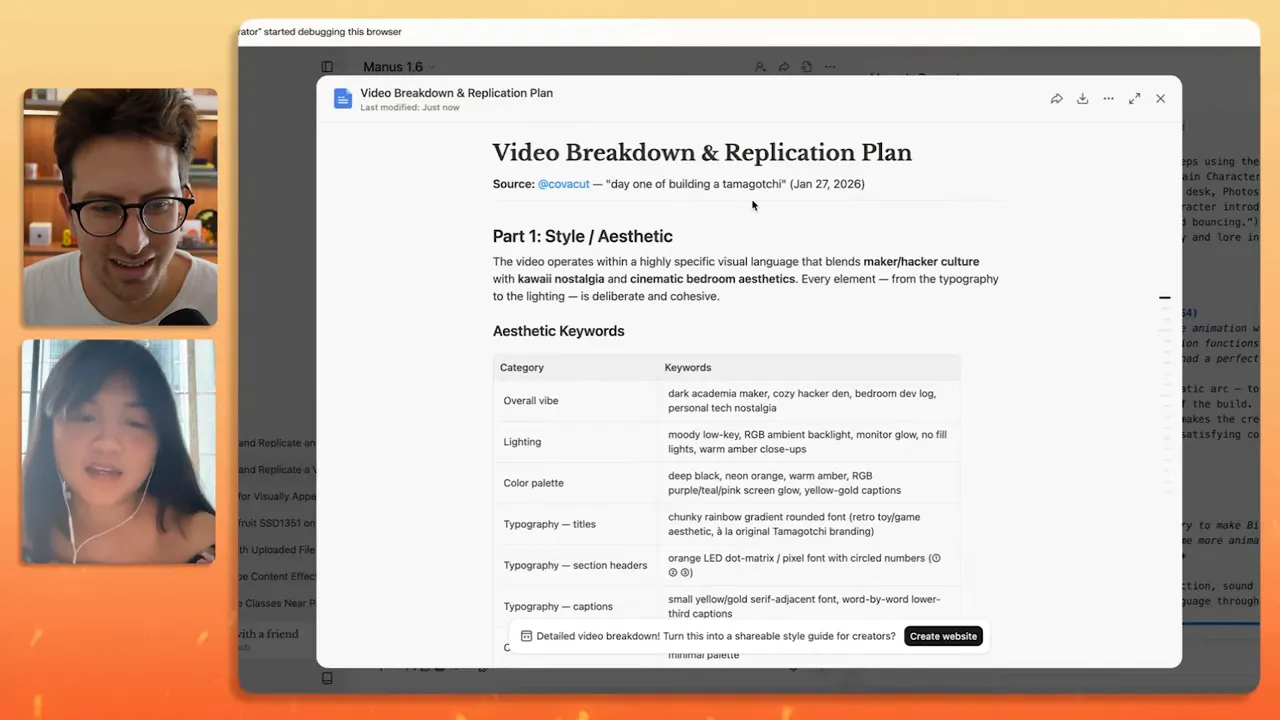
สิ่งที่ควรถาม Manus เมื่อจะเลียนแบบสไตล์คือ
- ระบุคีย์เวิร์ดเชิงภาพและอารมณ์
- ตัดสคริปต์ออกเป็นพาร์ตตามโครงเรื่อง (hook, conflict, build, resolution, CTA)
- เสนอแผนการถ่ายทำทีละขั้นตอนที่ทำซ้ำได้
ข้อเสนอแนะเชิงปฏิบัติ: ให้ Manus สร้างแผนที่เราแก้ไขได้ แทนที่จะคาดหวังให้มันเสนอทุกอย่างสมบูรณ์ตั้งแต่แรก การให้ AI ทำงานเป็นเอเยนต์แล้วคุมคุณภาพเอง จะได้ผลดีกว่าปล่อยให้มันอธิบายอย่างหลวม ๆ
2. ทำให้หน้ากล้องนิ่งกลายเป็นฉากภาพยนตร์ด้วย FreePik (Nanobanana Pro)
หนึ่งในทริคที่ใช้ได้จริงคือจับเฟรมนิ่งจากชอตพูดหน้ากล้องแล้วส่งเข้า ImageGen เพื่อเติมองค์ประกอบฉากหลังหรือของตกแต่ง ช่วยเพิ่มมูลค่าภาพโดยไม่ต้องสร้างเซตจริง
วิธีปฏิบัติแนะนำ
- เลือกเฟรมนิ่งที่ composition ดีพอเป็นฐาน
- ใช้ฟีเจอร์ annotate เพื่อบอกตำแหน่งที่ต้องการเติม (เช่น ด้านซ้ายขาดของตกแต่ง)
- พิมพ์พรอมต์แบบกว้างๆ เช่น "orange tulips in a vase" แทนพรอมต์ยิบย่อย — โมเดลมักทำงานได้ดีกว่าพรอมต์สั้นที่เปิดโอกาสให้สร้างผลลัพธ์หลายแบบ
- นำภาพที่ได้กลับมามาสก์ใน Premiere หรือ CapCut ปรับตำแหน่งให้เข้ากับการเคลื่อนไหว
เหตุผลที่ไม่ควรเติมชิ้นส่วนให้อยู่ชิดตัวผู้พูดมากเกินไปคือการเคลื่อนไหวของเราจะทำให้เบาะแสว่าองค์ประกอบเป็นของปลอมได้ง่าย จึงควรวางสิ่งที่เพิ่มไว้ห่างเล็กน้อยและตรวจสอบมาสก์อย่างละเอียด
3. สร้างทรานซิชันที่ “เป็นไปไม่ได้” ด้วย Seedance และ VideoGen
การได้ชอตเริ่มต้นและชอตเป้าหมาย แล้วให้ VideoGen สร้างคลิปสั้น ๆ ต่อเนื่อง (3–4 วินาที) จะช่วยเชื่อมภาพสองชอตให้ดูเป็นสิ่งเดียวกัน ผลลัพธ์นี้เหมาะสำหรับสร้าง hook ทำให้คนหยุดดูในวินาทีแรก
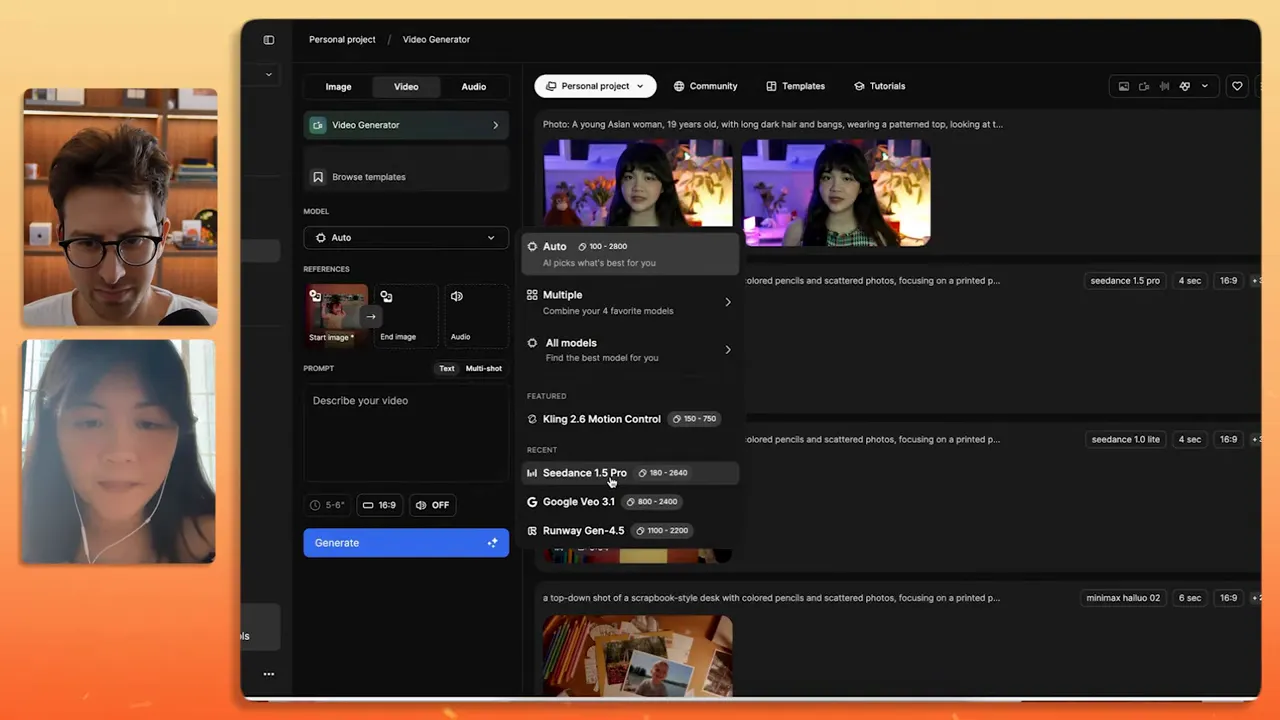
ทริคสำคัญเวลาพรอมต์สำหรับ VideoGen
- บอกกล้องในเชิงบวก เช่น "camera is static" แทนคำที่มี not หรือ avoid
- อธิบายการกระทำเป็นเรื่องราวสั้น เช่น "a photograph on the table, the child in the picture waves arms gleefully while the photo frame itself stays still"
- สั่งให้รวมเสียงถ้าต้องการ (บางโมเดลเช่น Seedance สามารถสร้าง audio layer เบื้องต้นได้)
การทำหลายชอตสั้น ๆ แล้วเย็บต่อกันในไทม์ไลน์ จะได้ทรานซิชันหลากหลาย และช่วยให้จังหวะธรรมชาติเมื่อใส่เสียงประกอบ
4. ตัดต่อและกราฟิก: Premiere Pro, After Effects, CapCut
เครื่องมือที่เลือกขึ้นอยู่กับความต้องการคอนโทรล ถ้าต้องการละเอียดสูง Premiere + After Effects ให้ความยืดหยุ่นสุด แต่ถ้าต้องการความเร็ว CapCut และ DaVinci ทำงานได้ดี
แนวปฏิบัติที่ช่วยให้ผลงานดูมืออาชีพ
- ออกแบบระบบไทโปกราฟี: title, section header, word-by-word captions
- ใช้โครงเรื่อง 5 องก์: Hook / Conflict / Build / Problem resolution / CTA
- เลือกแนวมิกซ์เพลง: lo-fi, chiptune-adjacent, 70–90 BPM, มีเท็กซ์เจอร์อบอุ่น
- สร้าง VFX physicals: ถ่ายตัวเองบนฉากมืด และวาง PNG ของวัตถุต่าง ๆ แล้วใส่ motion blur เล็กน้อยเพื่อให้รู้สึกว่าอยู่ใน(สภาพ)โลกเดียวกัน
ส่วนน้อยคนจะทำ VFX physicals ยาก แต่ถือเป็นหนึ่งในสิ่งที่สร้างความแตกต่างได้ชัด
5. ระบบงานใน Obsidian + Claude Code (หรือ Cursor)
การมีเทมเพลตและระบบอยู่ในไฟล์ที่สามารถเรียกใช้อัตโนมัติ โดยให้ AI ช่วยแปลงรูปแบบ จะช่วยลดเวลาการจัดระเบียบโปรเจกต์อย่างมาก
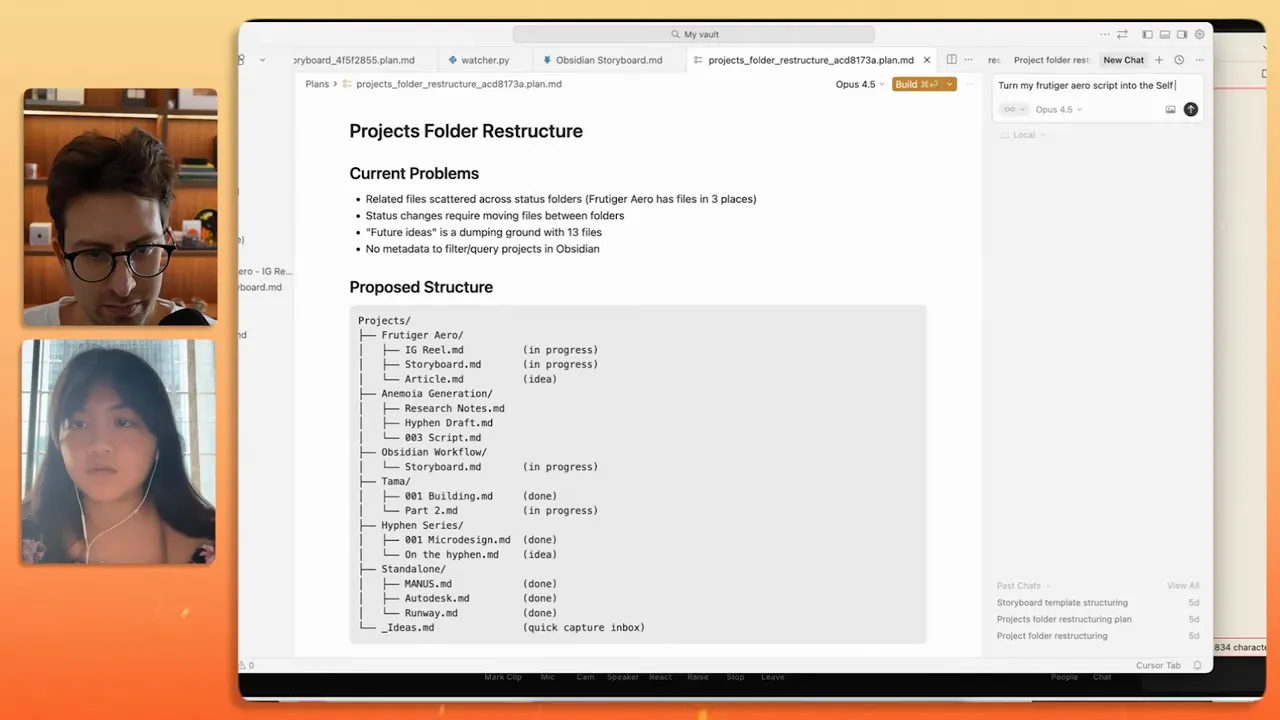
รูปแบบที่ควรมีใน Vault
- Storyboard template
- Editor handoff template
- Style guide และ covacut style rules
พอมีเทมเพลตแล้ว การสั่งให้ Claude Code แปลงสคริปต์เป็นตารางสตอรีบอร์ดหรือปรับโครงสร้างโฟลเดอร์ก็ทำได้ทันที ช่วยให้ทีมเล็กหรือครีเอเตอร์เดี่ยวสเกลงานได้โดยไม่เสียคุณภาพ
กลยุทธ์เชิงครีเอทีฟที่ได้ผล
มีหลายแนวคิดที่กลับมาซ้ำบ่อยและเป็นแก่นของงานที่แพร่หลาย
- หนึ่งประโยคคอนเซปต์: สตอรี่ต้องสรุปได้ในหนึ่งประโยคที่อธิบายทั้งกลไกเชิงเทคนิคและความรู้สึก เช่น "flash drive ที่ตัวละครจะหนาขึ้นเมื่อมีไฟล์เพิ่ม"
- สามประเภท B-roll: มาโครของฮาร์ดแวร์, กระบวนการทำงาน (process shots), ช็อตโชว์โพรดักท์ในแสงธรรมชาติ
- เปิดวินาทีแรก: เปิดให้เห็นผลลัพธ์หรือคอนเซปต์ภายใน 3–10 วินาที
- ความสม่ำเสมอด้านไทโป: หากใช้สามระดับไทโปตามสไตล์ ให้ยึดแบบเดียวกันในทุกตอน
เราเห็นว่าโครงสร้างแบบฮีโรส์จอร์นีย์ดัดแปลงให้สั้นเป็น 5 องก์ ทำงานได้ดีกับสื่อแนวสั้นเพราะยังคงรูปแบบการเล่าเรื่องที่คนเข้าใจได้ทันที
เทคนิคพรอมต์ที่ควรรู้
พรอมต์ที่ดีไม่ได้ยาวเสมอไป บางครั้งสั้นและชัดเจนให้ผลดีกว่า การใช้คำในเชิงบวกกับ VideoGen จะช่วยลดความผิดพลาด เช่นบอกว่ากล้องเป็นแบบไหน แทนที่จะบอกว่ากล้องไม่เคลื่อนไหว
ตัวอย่างพรอมต์ที่ใช้งานได้จริง
camera is static; close-up on photo frame on table; child in the photo waves arms gleefully; ambient warm light; 4 seconds
ข้อควรรู้เชิงปฏิบัติและข้อผิดพลาดที่หลีกเลี่ยงได้
การใช้ AI ช่วยได้มาก แต่ก็มีข้อพึงระวัง
- ไม่ควรพึ่งการเชื่อมต่อสาธารณะของแพลตฟอร์มโดยไม่เข้าใจนโยบายความเป็นส่วนตัว
- เมื่อใส่องค์ประกอบ generated ใกล้ตัวคน ควรตรวจสอบมาสก์ให้ละเอียด
- ผลลัพธ์ไม่แน่นอนเสมอ ต้องเตรียมสำรองหลายรอบ
สิ่งที่ได้จากคลิปนี้
สรุปเป็นข้อสั้นๆ ที่ควรจำ
- Manus ทำให้การวิเคราะห์สไตล์เป็นระบบและเร็วขึ้น
- ImageGen เติมฉากหลังได้อย่างมีประสิทธิผลเมื่อใช้มาสก์และการวางองค์ประกอบอย่างรอบคอบ
- VideoGen สร้างทรานซิชันที่ดึงความสนใจในสามถึงสี่วินาทีแรก
- Obsidian + Claude Code เปลี่ยนงานที่น่าเบื่อเป็นเทมเพลตที่เรียกใช้ได้อัตโนมัติ
- ความแตกต่างของครีเอเตอร์เกิดจากการใช้เครื่องมือให้ถูกและเหมาะกับสไตล์ตนเอง
คำศัพท์เฉพาะที่น่าสนใจ
ImageGen — การสร้างหรือแก้ไขภาพโดยโมเดล AI
VideoGen — การสร้างคลิปวิดีโอสั้น ๆ จากพรอมต์หรือเฟรมต้นทาง
มาสก์ (mask) — เทคนิคตัดต่อเพื่อเอาบางส่วนของภาพมาแทนที่หรือซ้อนทับ
VFX physicals — การถ่ายคนจริงบนฉากมืดแล้ววางกราฟิก PNG ให้รู้สึกว่าของจริงลอยอยู่ในฉาก
ท้ายที่สุด
ตอนนี้ไม่มีข้ออ้างแล้วสำหรับการทำคอนเทนต์ที่ดูเรียบหรูหรือมีสไตล์ เพราะเครื่องมือที่จำเป็นพร้อมใช้งานอยู่ แต่อย่าลืมว่าเครื่องมือเป็นสิ่งช่วยให้สร้างงานของเราได้เร็วขึ้น ส่วนตัวงานและแนวคิดยังคงต้องมาจากความคิดสร้างสรรค์ของเราเอง
แล้วเราจะเริ่มตรงไหน? เริ่มจากสร้างเทมเพลตหนึ่งหน้าใน Obsidian สำหรับวิดีโอหนึ่งตอน แล้วทดลองใช้ Manus วิเคราะห์คลิปที่ชอบหนึ่งชิ้น เอาผลลัพธ์มาทำสคริปต์สั้นหนึ่งหน้า ทดลองเติมฉากด้วย ImageGen และปิดด้วย VideoGen สั้น ๆ หนึ่งช็อต ทุกขั้นตอนนี้จะเป็นกระบวนการเรียนรู้ที่ทำให้เราเก่งขึ้นเร็วขึ้น
จบบทความด้วยมุมมองสั้นๆ: AI ไม่ได้มาแทนที่ศิลปะ แต่ช่วยให้ศิลปะที่เล็กลงและเร็วขึ้นกลายเป็นผลงานที่มีคุณค่าและเข้าถึงผู้คนได้มากขึ้น