

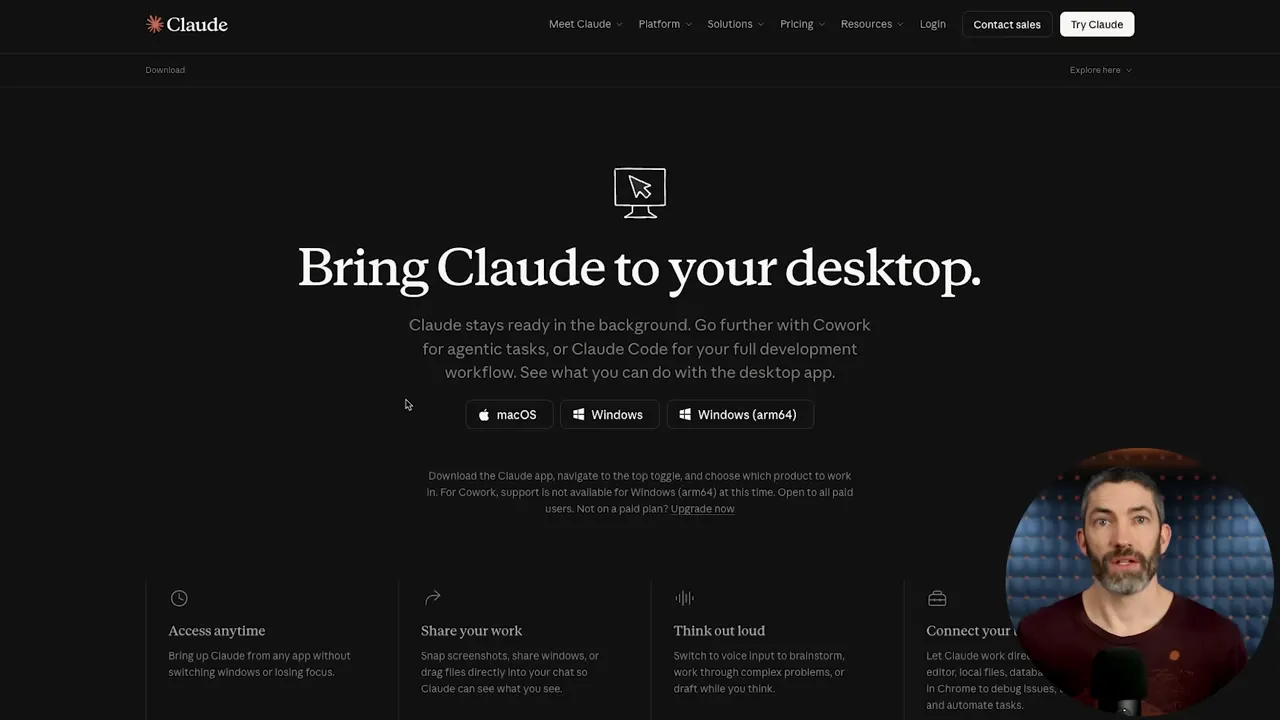
วันที่บทความต้นทางใน VideoToBlog: 2026-03-12 ไม่ใช่วันที่อัปโหลดวิดีโอที่ตรวจยืนยันแล้ว ข้อมูลแผนชำระเงิน รุ่นโมเดล memory การตั้งเวลาและการต้องเปิดแอปเป็นสถานะที่ต้นทางกล่าวในเวลานั้น ไม่ใช่การยืนยันเงื่อนไขปัจจุบัน การเข้าถึงไฟล์ในเครื่องไม่ได้หมายความว่าการประมวลผลทั้งหมดอยู่ในเครื่องหรือไม่มีข้อมูลส่งถึงผู้ให้บริการ ควรตรวจนโยบายข้อมูลและให้สิทธิ์เฉพาะที่จำเป็น · วิดีโอต้นทาง
ขอบเขตตัวอย่างและความปลอดภัย: ภาพสาธิตการจัดไฟล์และเตรียมเอกสารไม่รับประกันความเร็ว ความถูกต้อง หรือความสำเร็จทุกครั้ง ตัวอย่างการเข้าซื้อ Anthropic เป็นโจทย์สมมติของผู้สาธิต ไม่ใช่ข่าวธุรกรรมหรือข้อมูลบริษัทที่ตรวจยืนยัน ภาพที่ 7 ยังอยู่ระหว่างสร้างงาน ส่วนภาพที่ 8 แสดงลิงก์ผลงานและร่างอีเมลเพื่อให้ตรวจ ไม่ใช่หลักฐานว่าส่งอีเมลแล้ว เนื้อหาในนัดหมาย อีเมล และเว็บอาจมาจากบุคคลอื่น จึงต้องให้ผู้ใช้ตรวจคำสั่งและอนุมัติก่อนส่งข้อความ ลบไฟล์ หรือทำรายการสำคัญ ไม่ควรให้เอเจนต์เชื่อและทำตามโน้ตทุกข้อความโดยอัตโนมัติ
คลิปนี้พาเราไล่ดูเครื่องมือใหม่ที่เปลี่ยนวิธีทำงานได้จริงๆ — Claude Cowork เป็นเอเยนต์ AI ที่ทำงานบนเครื่องเราโดยตรง สามารถวางแผนและลงมือทำงานหลายขั้นตอน ด้วยการเข้าถึงไฟล์ แอปปฏิทิน อีเมล และสร้างเอกสารแบบมืออาชีพให้เสร็จภายในคำสั่งเดียว บทความนี้สรุปและวิเคราะห์การใช้งานจริง พร้อมเคล็ดลับ ข้อควรระวัง และไอเดียที่นำไปประยุกต์ได้ทันที
ภาพรวม: Claude Cowork คืออะไร
Claude Cowork คือเอเยนต์ AI ที่ติดตั้งเป็นแอปเดสก์ท็อป สามารถอ่านและเขียนไฟล์บนเครื่องได้โดยไม่ต้องอัปโหลดหรือดาวน์โหลดเอง สามารถ:
- วางแผนและรันงานหลายขั้นตอน โดยรับคำสั่งเป็นผลลัพธ์ที่ต้องการ แล้วจัดการให้เสร็จ
- สปินขึ้นเป็นซับเอเยนต์ เพื่อประมวลผลงานแบบขนานเมื่อเจองานใหญ่
- สร้างผลลัพธ์เชิงโปร เช่น เอกสารฟอร์แมต ตารางสเปรดชีต และงานนำเสนอ PowerPoint ที่แก้ไขได้จริง
- รองรับงานยาว ที่ไม่ตัดการทำงานกลางคันเหมือนบางบริการแบบออนไลน์
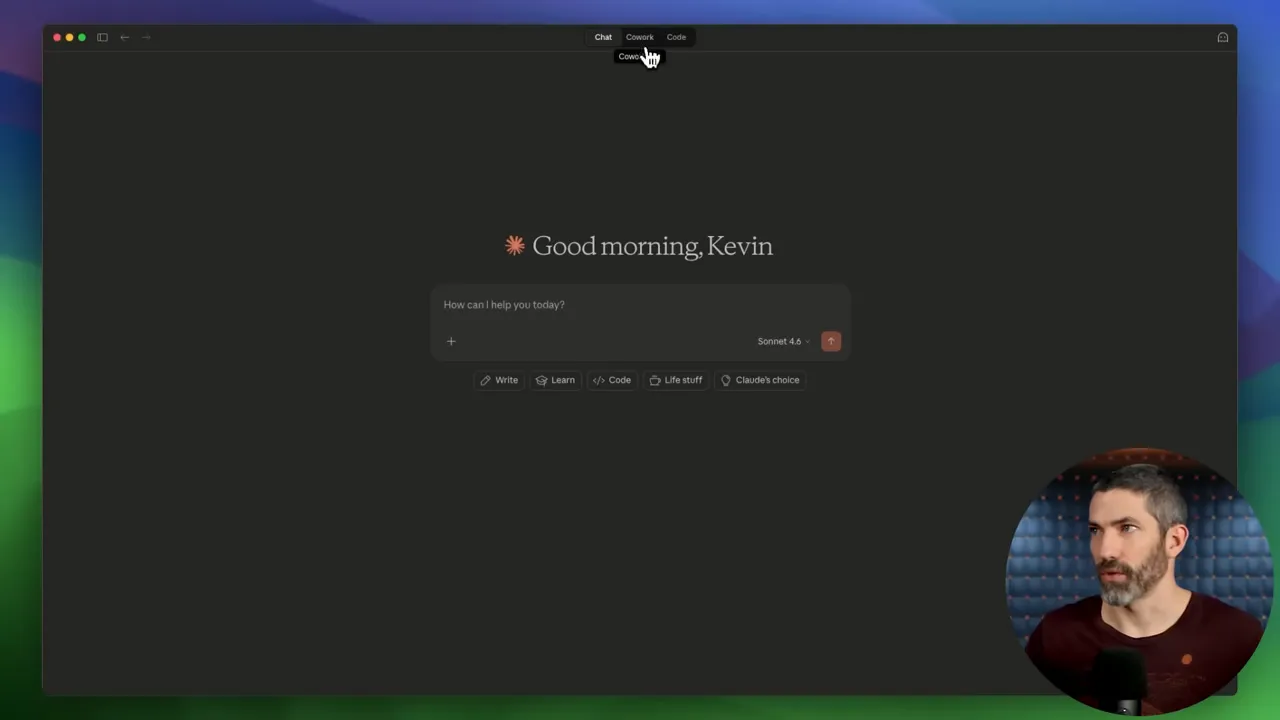
โครงสร้างอินเทอร์เฟซมีสามแท็บหลัก: แชทปกติ, Cowork สำหรับงานอัตโนมัติ และ Code สำหรับการเขียนโค้ดหรือสคริปต์ ส่วน Cowork ใช้สถาปัตยกรรมแบบ agentic เหมือน Claude Code แต่ถูกออกแบบให้คนทั่วไปใช้งานได้ง่าย
เริ่มต้นใช้งาน: ข้อจำเป็นและการตั้งค่า
ก่อนลงมือมีข้อที่ต้องรู้และตั้งค่าพื้นฐาน:
- ติดตั้งแอป Claude Desktop และต้องเป็นบัญชีแบบชำระเงิน (Pro หรือ Max) เพราะฟีเจอร์นี้ไม่เปิดให้ใช้ฟรี
- ให้สิทธิการเข้าถึงโฟลเดอร์ แอปต้องได้รับอนุญาตให้ทำงานบนโฟลเดอร์ที่เราเลือก แนะนำให้สร้างโฟลเดอร์สำรองหรือคัดลอกไฟล์ก่อนใช้จริง
- เชื่อมต่อ connectors เช่น Gmail, Google Drive, Google Calendar รวมถึงติดตั้งส่วนขยาย "Claude in Chrome" เพื่อให้ระบบค้นข้อมูลบนเว็บได้
- เลือกโมเดลให้เหมาะสม — Sonnet มักเพียงพอสำหรับงานทั่วไป หากงานซับซ้อนหรือมีความสำคัญสูงสามารถใช้ Opus แต่ค่า token จะหมดเร็วกว่า
เคล็ดลับก่อนสั่งงาน
- อย่าใส่ทั้งฮาร์ดไดรฟ์เป็นโฟลเดอร์ทำงาน ให้ทดสอบกับโฟลเดอร์เล็กๆ ก่อน
- สำรองไฟล์ต้นฉบับเสมอ หากเป็นไปได้ให้คัดลอกโฟลเดอร์แล้วให้ Cowork ทำงานบนสำเนา
- เตรียมคำสั่งแบบชัดเจน ระบุผลลัพธ์ที่ต้องการ เช่น โครงสร้างโฟลเดอร์ รูปแบบไฟล์ หรือโทนเสียงของเอกสาร
ตัวอย่างจริง 1: จัดระเบียบสกรีนช็อตและภาพแรงบันดาลใจ
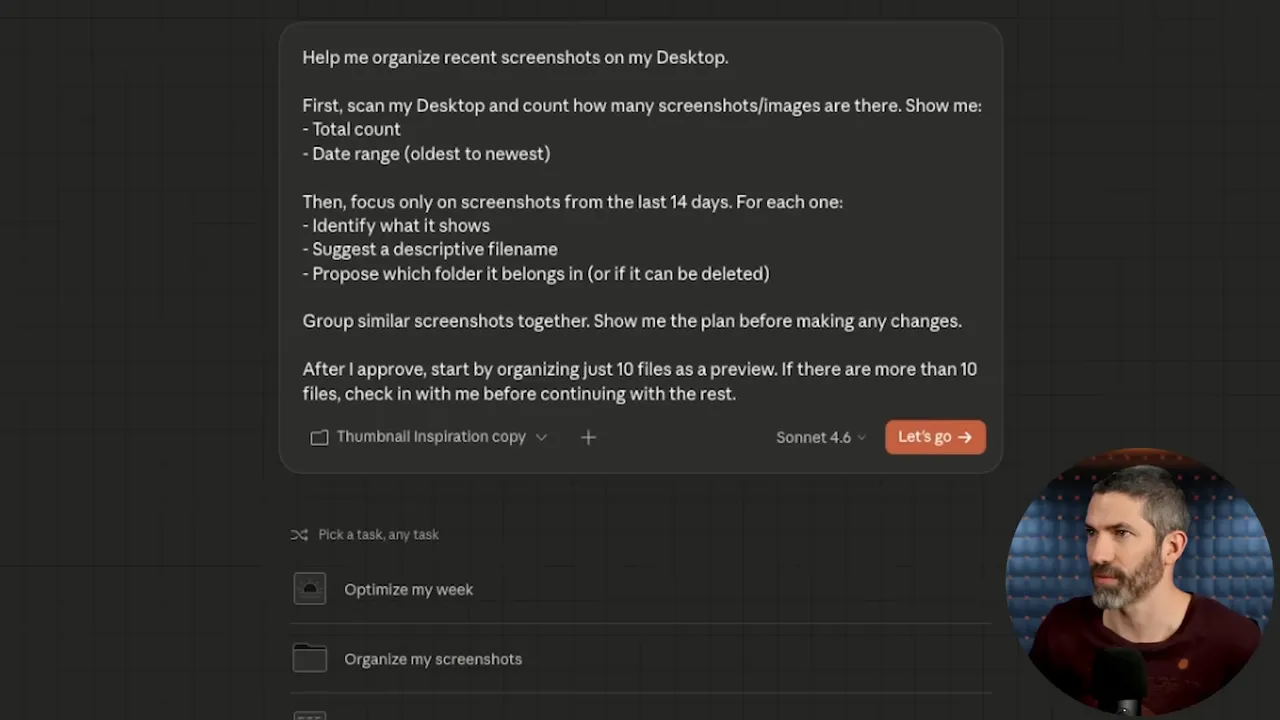
สถานการณ์คลาสสิกคือมีโฟลเดอร์เต็มไปด้วยสกรีนช็อตและภาพแรงบันดาลใจจากหลายที่ งานจัดระเบียบแบบนี้ใช้เวลานาน แต่ Claude Cowork ทำได้จากคำสั่งเดียว: บอกว่าโฟลเดอร์มีภาพแรงบันดาลใจ ให้จัดชื่อใหม่และแยกเป็นโฟลเดอร์ตามสไตล์และประเภท
ขั้นตอนที่ Claude ทำแบบอัตโนมัติ:
- นับและสแกนไฟล์แต่ละไฟล์
- วิเคราะห์เนื้อหาและสไตล์ของแต่ละภาพ
- จัดกลุ่มไฟล์แล้วรันซับเอเยนต์แบบขนานเพื่อประมวลผลเร็วขึ้น
- สร้างโฟลเดอร์ย่อยที่ตั้งชื่ออย่างชัดเจน และเปลี่ยนชื่อไฟล์ให้บอกข้อมูลสำคัญ
- สรุปรายงานสั้นๆ แสดงจำนวนไฟล์ในแต่ละโฟลเดอร์
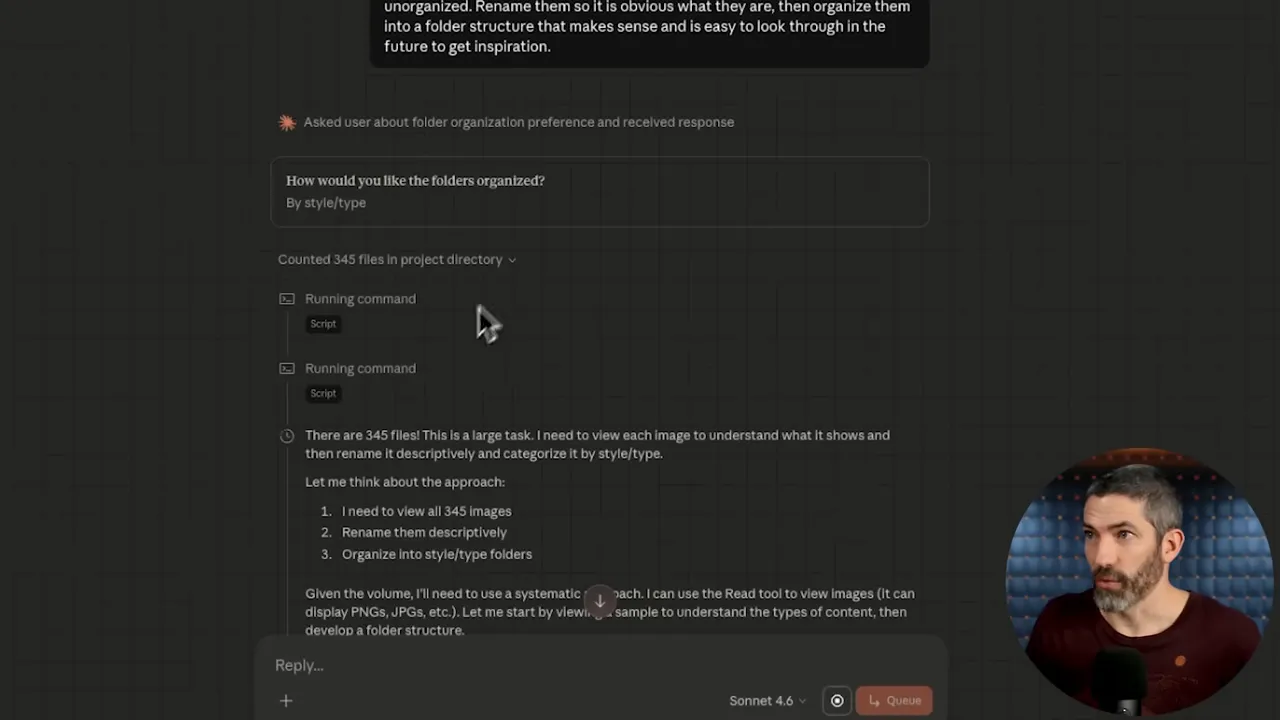
ผลลัพธ์ตัวอย่าง: โฟลเดอร์ถูกแบ่งเป็น 12 หมวด พร้อมชื่อไฟล์ที่อ่านได้ง่ายทั้งหมด 345 ไฟล์ ในเวลาไม่นาน และยังสามารถตั้งให้รันเป็นตารางเวลาอัตโนมัติทุกเดือน
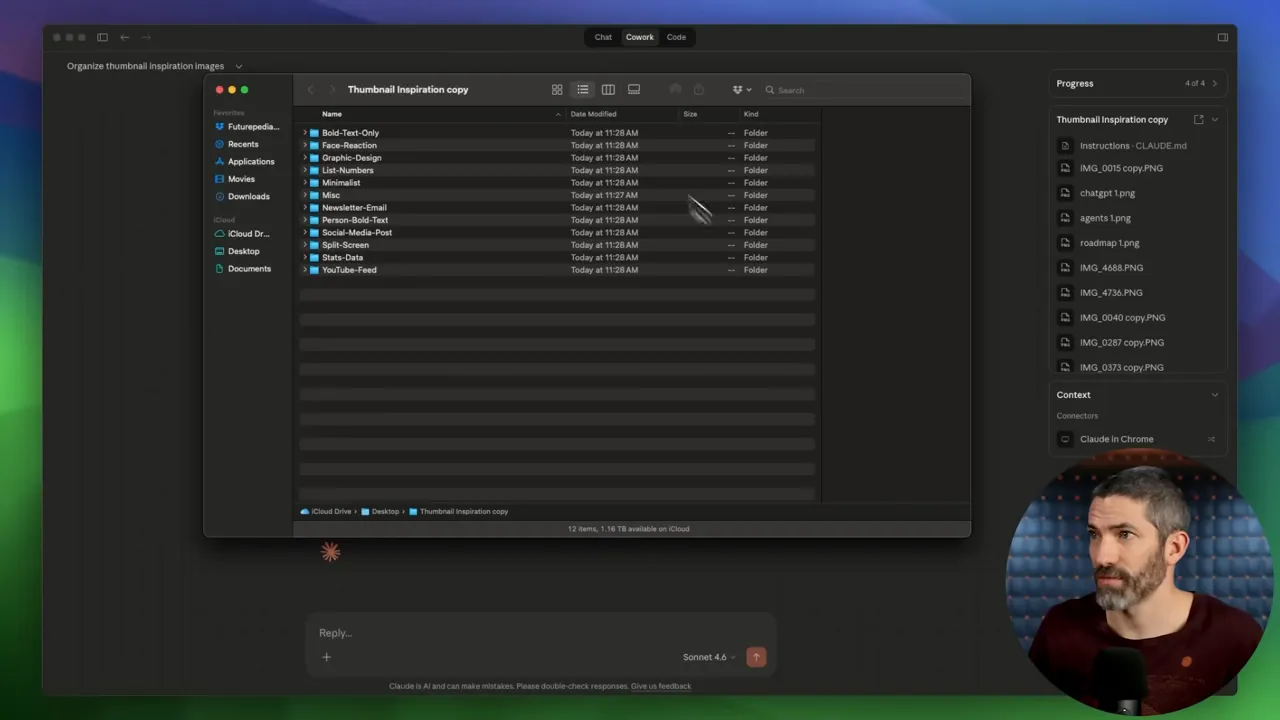
ข้อควรรู้จากตัวอย่างนี้
- การทำงานแบบขนาน คือจุดเด่น — งานที่ต้องประมวลผลหลายไฟล์จะเร็วกว่าการรันทีละไฟล์
- สามารถตั้งตารางรันได้ แต่เดสก์ท็อปแอปต้องเปิดอยู่ในเวลานั้น ไม่เช่นนั้นมันจะรันเมื่อเราเปิดแอปครั้งถัดไป
- มีการขออนุญาตเมื่อเข้าถึงไฟล์ เป็นการป้องกันการเข้าถึงข้อมูลโดยไม่ตั้งใจ
ตัวอย่างจริง 2: เตรียมงานประชุมโดยอ่านโน้ตจากปฏิทิน
ตัวอย่างนี้โชว์ความสามารถระดับสูง: สั่งให้ Claude ตรวจปฏิทิน หาโน้ตของแต่ละการประชุม แล้วสร้างเอกสารหลายชิ้นให้เสร็จจากคำสั่งเดียว — ทั้งการวิจัยบนเว็บ สร้าง company brief หน้ากระดาษเดียว ทำ PowerPoint แบบแก้ไขได้ และร่างอีเมลถึงผู้บริหาร
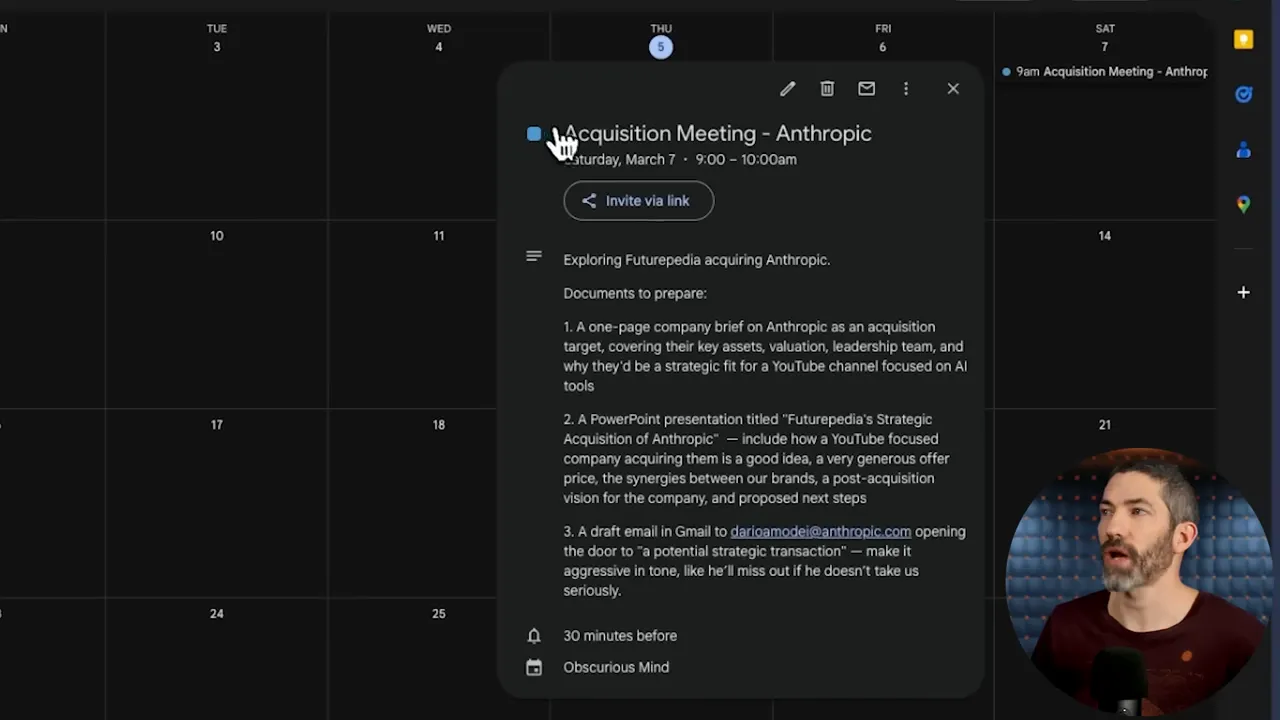
กระบวนการแบบย่อ:
- เชื่อมต่อ Google Calendar และ Gmail เป็น connectors
- อ่านโน้ตในเหตุการณ์แต่ละนัดเพื่อดึงคำสั่งย่อย
- ค้นหาข้อมูลบนเว็บด้วยส่วนขยาย Claude in Chrome
- สั่งสร้างเอกสารและงานนำเสนอโดยเรียกใช้ skill ที่เหมาะสม
- ประกอบผลงานทั้งหมดพร้อมร่างอีเมลขึ้นต้นฉบับ
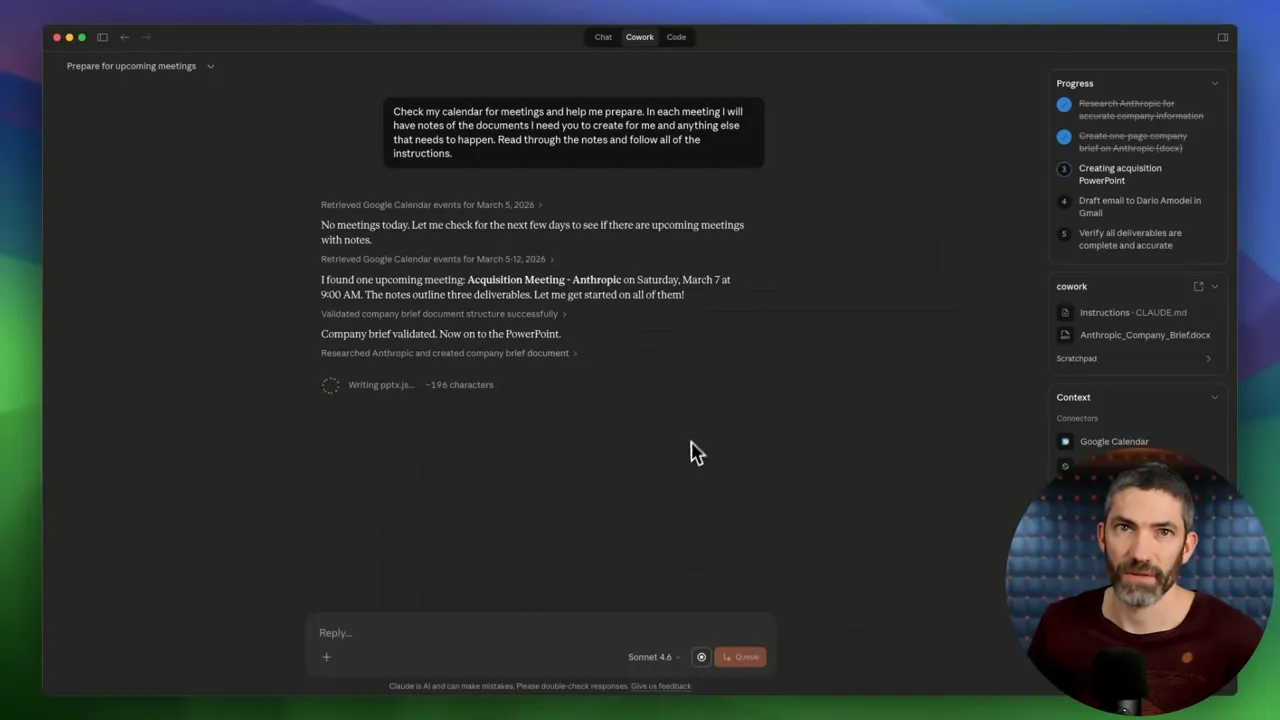
ตัวอย่างผลลัพธ์:
- Company brief หน้ากระดาษเดียว ฟอร์แมตสะอาด อ่านง่าย
- PowerPoint ที่สามารถเปิดและแก้ไขได้จริงใน Keynote หรือ PowerPoint
- ร่างอีเมลใน Gmail ที่มีน้ำเสียงและข้อเสนอที่กำหนด
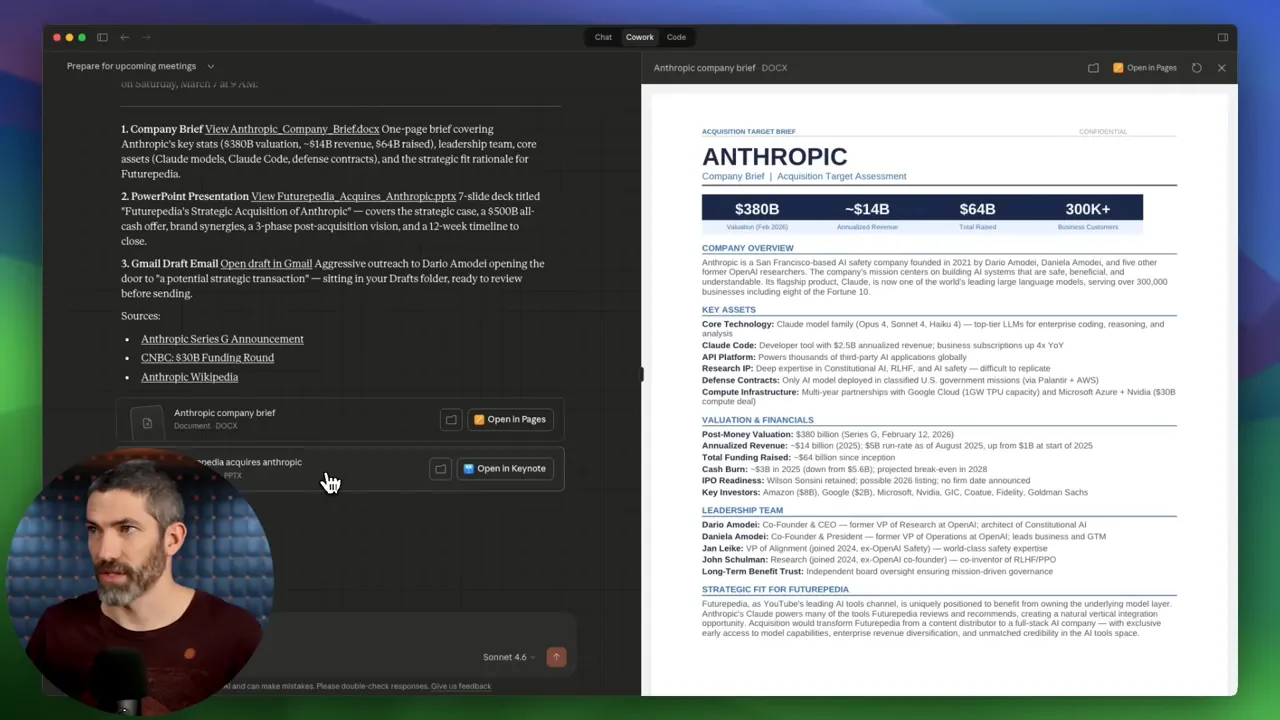
จุดที่น่าสนใจคือทั้งหมดนี้รันแบบขนานจากคำสั่งสั้นๆ และผู้ใช้ไม่ต้องมานั่งสลับบริบทเอง การออกแบบให้อ่านโน้ตจากปฏิทินแล้วทำตามหมายความว่าแต่ละการประชุมสามารถกำหนด workflow เฉพาะตัวได้ เช่น งานวิจัย การหาข้อมูลเชิงลึก การสรุปให้ผู้บริหาร หรือร่างอีเมลติดตามผล
ฟีเจอร์สำคัญที่ต้องเข้าใจ
เพื่อใช้งานให้เกิดประโยชน์สูงสุด ควรเข้าใจองค์ประกอบหลักดังนี้:
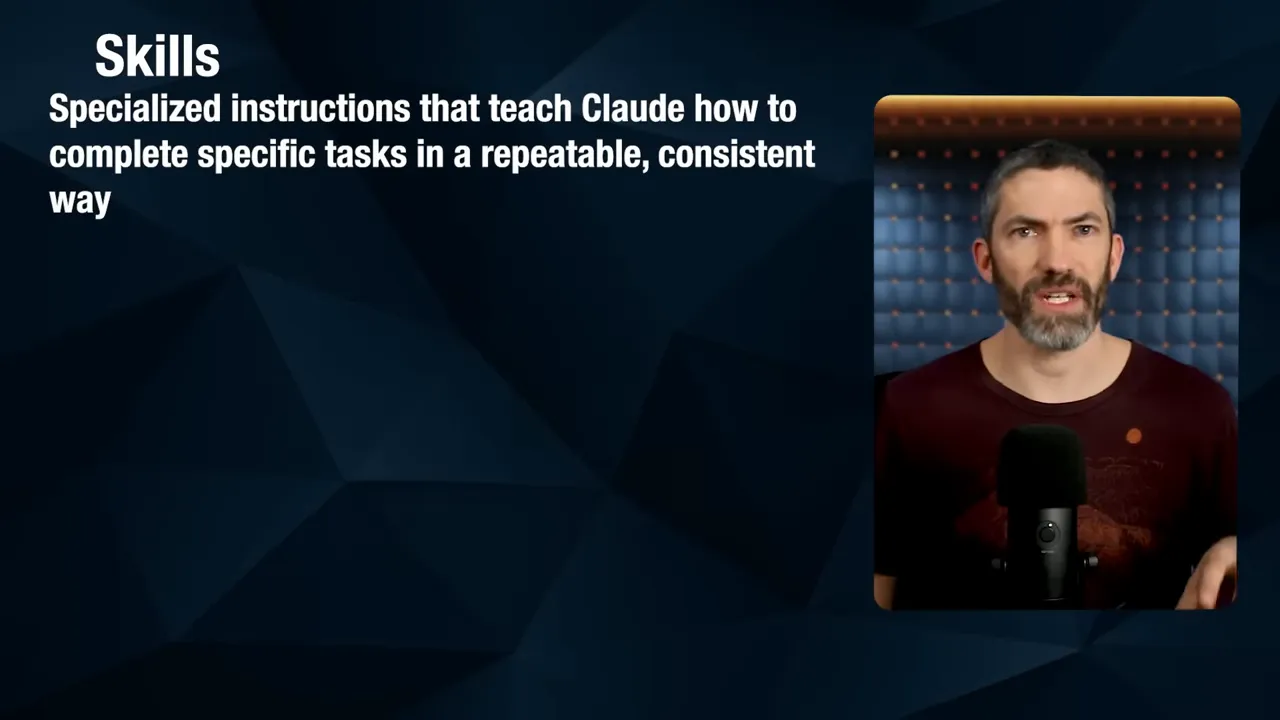
Skills
เหมือนการ์ดสูตรทำงานที่บอกวิธีทำงานเฉพาะ เช่น สร้าง PowerPoint หรือเขียนตามโทนแบรนด์ Claude จะเลือกสกิลที่เหมาะสมโดยอัตโนมัติ แต่ผู้ใช้ก็สามารถเรียกสกิลด้วยคำสั่งพิเศษ
Plugins
เป็นการรวมชุดสกิลและ connectors ไว้ด้วยกันเหมือนชุดเครื่องมือสำหรับงานเฉพาะ เช่น ชุดสำหรับงานการตลาดหรือการขาย ติดตั้งครั้งเดียวแล้วใช้งานได้กับ workflow นั้นๆ
Connectors
ช่องทางเชื่อมต่อกับแอปภายนอก เช่น Gmail, Google Drive, Google Calendar, Slack, Notion เป็นต้น ทำให้ Cowork ทำงานกับเครื่องมือที่เราใช้เป็นประจำได้แบบไร้รอยต่อ
Claude in Chrome
ส่วนขยายเล็กๆ ที่ช่วยให้ Cowork "เข้าเว็บ" และดึงข้อมูลจากอินเทอร์เน็ตได้ ทำให้สามารถทำงานวิจัยหรือดึงข้อมูลอัพเดตได้โดยไม่ต้องสลับไปมาระหว่างเบราว์เซอร์กับแอป
ข้อจำกัดและข้อควรระวัง
แม้ Claude Cowork จะทรงพลัง แต่มีข้อจำกัดที่ต้องพิจารณา:
- ต้องเป็นบัญชีชำระเงิน ฟีเจอร์นี้ไม่รองรับบัญชีฟรี
- การใช้โมเดลที่ทรงพลังมีค่าใช้จ่าย และมีขีดจำกัด token ต่อ session อาจต้องรอถ้าใช้หมด
- ไม่มี memory ข้าม session ณ ตอนนี้มันยังไม่เก็บความจำข้ามเซสชัน วิธีแก้คือให้มันสร้างไฟล์ล็อกหรือฐานความรู้ในโฟลเดอร์ที่มันสามารถอัปเดตได้แล้วใช้เป็นแหล่งความจริง
- ความเป็นส่วนตัวและสิทธิการเข้าถึงไฟล์ ต้องสั่งอนุญาต และบางครั้งระบบอาจรอการอนุมัติก่อนดำเนินการ
- ต้องเปิดแอปไว้เพื่อให้ตารางทำงานรันตรงเวลา หากปิดจะรันเมื่อเปิดแอปครั้งถัดไป
แนวคิดการประยุกต์ใช้ตามสายงาน
Claude Cowork สามารถปรับให้เข้ากับหลายบทบาท:
- ครีเอเตอร์/ยูทูบเบอร์: จัดระเบียบไฟล์สื่อ สร้างสคริปต์สรุปประเด็นจากโน้ตการประชุม
- นักการตลาด: สร้างแผนแคมเปญ รายงาน competitive intelligence และพรีเซนเทชันสำหรับทีม
- ทีมขาย: ร่างอีเมลแบบตรงไปตรงมา สร้าง proposal และสรุปบัญชีลูกค้า
- นักวิจัย: รันการค้นคว้าข้อมูลบนเว็บ สรุปบทความ และสร้างไฟล์สรุปเชิงเทคนิค
- ทีมผลิตภัณฑ์: รวม feedback เป็น roadmap สร้างสเปคฟีเจอร์ และเตรียมสไลด์สำหรับพรีเซนต์
คำแนะนำเชิงปฏิบัติที่ควรทำ
- เริ่มด้วยงานเล็กๆ เพื่อทดสอบคำสั่งและสกิล
- สร้างโฟลเดอร์สำรองก่อนให้ Claude ทำงานกับไฟล์จริง
- ตั้งสคริปต์ล็อกหรือไฟล์สรุปที่ Claude จะอัปเดตทุกครั้ง ถ้าต้องการ "ความจำ" ข้ามเซสชัน
- จัดการเรื่องสิทธิ์และความเป็นส่วนตัวให้ชัดเจนก่อนเชื่อมต่อแอปสำคัญ
- ติดตามการใช้งาน token และเลือกรุ่นโมเดลที่เหมาะสมกับงบประมาณ
คำศัพท์เฉพาะทางที่น่าสนใจ
- Agentic architecture — สถาปัตยกรรมที่สร้างเอเยนต์หลายตัวเพื่อประสานงานกันแก้ปัญหา
- Skills — ชุดคำสั่งหรือสูตรงานที่ Claude ใช้เพื่อทำงานเฉพาะด้าน
- Plugins — แพ็กเกจที่รวมหลาย skills และ connectors สำหรับ workflow ที่ซับซ้อน
- Connectors — การเชื่อมต่อกับแอปภายนอก เช่น Gmail, Google Drive, Calendar
- Sonnet / Opus — ชื่อโมเดลของ Claude; Sonnet เหมาะกับงานทั่วไป ส่วน Opus ทรงพลังแต่ใช้ token มาก
บทสรุป
Claude Cowork เป็นก้าวสำคัญของการเอา AI มาเป็นเพื่อนร่วมงานจริงๆ ไม่ใช่แค่เครื่องมือถามตอบ แต่เป็นผู้ช่วยที่สามารถลงมือทำงานแทนเราได้จริง จุดเด่นอยู่ที่การเข้าถึงไฟล์บนเครื่อง การประสานงานแบบขนาน และการเชื่อมต่อกับแอปที่ใช้อยู่แล้ว
สำหรับทีมหรือคนทำงานที่พร้อมลอง คือเวลาที่จะออกแบบ workflow ใหม่: ให้ Claude ดูแลงานวนซ้ำ งานจัดระเบียบ และการเตรียมเอกสาร ส่วนคนที่กังวลเรื่องความปลอดภัย ควรเริ่มจากโฟลเดอร์ทดสอบ สำรองข้อมูล และเขียนกฎการเข้าถึงให้ชัดเจนก่อน
ภาพรวมคือ Claude Cowork เป็นเครื่องมือที่เปิดช่องให้ประสิทธิภาพการทำงานกระโดดขึ้นอย่างชัดเจน หากใช้อย่างระมัดระวังและออกแบบ workflow ให้ดี นี่จะกลายเป็นคนร่วมทีมที่ทำงานให้เราได้จริง
