

ที่มา: บทความ VideoToBlog วันที่ 17 กรกฎาคม 2026 และคลิป OpenCode Desktop Just Got WAY More Useful ของ Julian Goldie SEO วันที่นี้เป็นวันที่ในบทความต้นทาง ไม่ใช่วันที่อัปโหลดวิดีโอที่ตรวจยืนยันแล้ว ฟีเจอร์ คำสั่ง model ฟรี และคำแนะนำ context ต่อไปนี้เป็นสิ่งที่ต้นทางกล่าวไว้ในขณะนั้น ยังไม่ได้ทดสอบซ้ำหรือยืนยันสถานะล่าสุด ตัวอย่างธุรกิจไทยเป็นแนวทางประยุกต์จากบทความเดิม · วิดีโอต้นทาง
ปัญหาของการใช้ AI สร้างงานไม่ได้อยู่ที่ AI ทำช้าเสมอไป แต่อยู่ที่เราต้องรอให้มันทำงานทีละเรื่อง ทั้งที่ในหนึ่งวันธุรกิจต้องทำหน้าเว็บ สรุปข้อมูล ปรับแบบฟอร์ม และทดลองไอเดียใหม่หลายอย่างพร้อมกัน
คลิปจากช่อง Julian Goldie SEO ชี้ให้เห็นว่าOpenCode Desktop รุ่นที่สาธิตในคลิปจัดหลาย session ไว้ในระบบ Tabs ซึ่งทำให้แต่ละงานมี session ของตัวเอง และสามารถให้ AI หลาย model ทำงานแยกกันพร้อมกันได้ บทความนี้สรุปวิธีใช้ OpenCode Desktop ในมุมของเจ้าของธุรกิจและคนทำงาน พร้อมข้อควรระวังเมื่อใช้ Ollama เพื่อรัน model บนเครื่อง
ประเด็นสำคัญไม่ได้มีแค่การเปิดหลายแท็บ แต่คือการเปลี่ยนวิธีจัดการงานจาก “สั่งงานแล้วรอ” เป็น “แยกงานเป็นหน่วยเล็ก แล้วให้ AI ช่วยเดินหลายทางพร้อมกัน”
สารบัญ
- Step 1: เข้าใจก่อนว่า OpenCode เหมาะกับงานธุรกิจแบบไหน
- Step 2: แยกหนึ่งงานออกเป็นหนึ่ง Tab เพื่อไม่ให้ AI สับสน
- Step 3: เลือก model แยกตามงานและใช้การเทียบผลให้คุ้ม
- Step 4: ตัดสินใจว่าจะใช้ Ollama และ local model หรือไม่
- Step 5: วาง workflow การทำงานคู่ขนานแบบที่ตรวจงานไหว
- Step 6: Actionable Insights สำหรับเริ่มใช้ OpenCode Desktop
- Step 7: Troubleshooting เมื่อ OpenCode หรือ model ทำงานไม่ตามคาด
- Step 8: การต่อยอดจาก Tabs สู่ระบบงาน AI ของทีม
- Step 9: สรุป Checklist ทั้งหมดก่อนเริ่มใช้ OpenCode Desktop
Step 1: เข้าใจก่อนว่า OpenCode เหมาะกับงานธุรกิจแบบไหน
คลิปนำเสนอ OpenCode ว่าเป็น AI coding agent แบบ open source ที่เริ่มใช้ตัวเครื่องมือได้ฟรี ค่า model และสิทธิ์ทดลองใช้ฟรีขึ้นอยู่กับบริการที่เลือกและต้องตรวจเงื่อนไขขณะใช้งาน จุดเด่นคือรับคำสั่งภาษาคนแล้วช่วยเขียนหรือแก้ไขโค้ด จัดการไฟล์ และสั่งคำสั่งที่เกี่ยวข้องกับโปรเจกต์ได้ผ่าน terminal, code editor หรือแอป Desktop
แม้ชื่อจะดูเป็นเครื่องมือสำหรับสายเทคนิค แต่เจ้าของธุรกิจไม่จำเป็นต้องเริ่มจากการเป็น developer เสมอไป งานที่จับต้องได้ เช่น ทำ landing page รุ่นแรก สร้างหน้าฟอร์มรับลูกค้า ทำ checklist สำหรับพนักงานใหม่ หรือทำหน้าเครื่องมือภายในขนาดเล็ก ล้วนเป็นจุดเริ่มต้นที่เหมาะกว่า
OpenCode รองรับ AI model หลายค่าย เช่น Claude, GPT และ Gemini รวมถึงมี model ฟรีสำหรับเริ่มทดลอง สิ่งนี้มีความหมายกับธุรกิจขนาดเล็ก เพราะเราไม่จำเป็นต้องผูก workflow ทั้งหมดไว้กับผู้ให้บริการรายเดียวตั้งแต่วันแรก
อย่างไรก็ตาม ควรตั้งความคาดหวังให้ถูกต้อง OpenCode ไม่ใช่เครื่องมือที่พิมพ์ประโยคเดียวแล้วได้ระบบพร้อมขายทันที งานที่มีการเชื่อมฐานข้อมูล ระบบชำระเงิน หรือข้อมูลลูกค้าจริง ยังต้องทดสอบอย่างรอบคอบ และควรให้คนที่มีทักษะเทคนิคตรวจงานก่อนนำขึ้นใช้งานจริง
Step 2: แยกหนึ่งงานออกเป็นหนึ่ง Tab เพื่อไม่ให้ AI สับสน
อัปเดตหลักของ OpenCode Desktop คือ Tabs คล้ายแท็บในเบราว์เซอร์ แต่ละ Tab คือ session อิสระ สามารถเลือกโปรเจกต์ เลือก model และให้คำสั่งคนละชุดได้ การแยก session ช่วยจัดบริบทการสนทนา แต่ไม่ได้ยืนยันว่าไฟล์หรือสิทธิ์ถูกแยกด้วย หากหลาย session เปิดโฟลเดอร์เดียวกันยังอาจแก้ไฟล์ชนกัน จึงต้องแบ่งขอบเขตไฟล์หรือพื้นที่ทำงานให้ชัด และตรวจผลก่อนรวมงาน
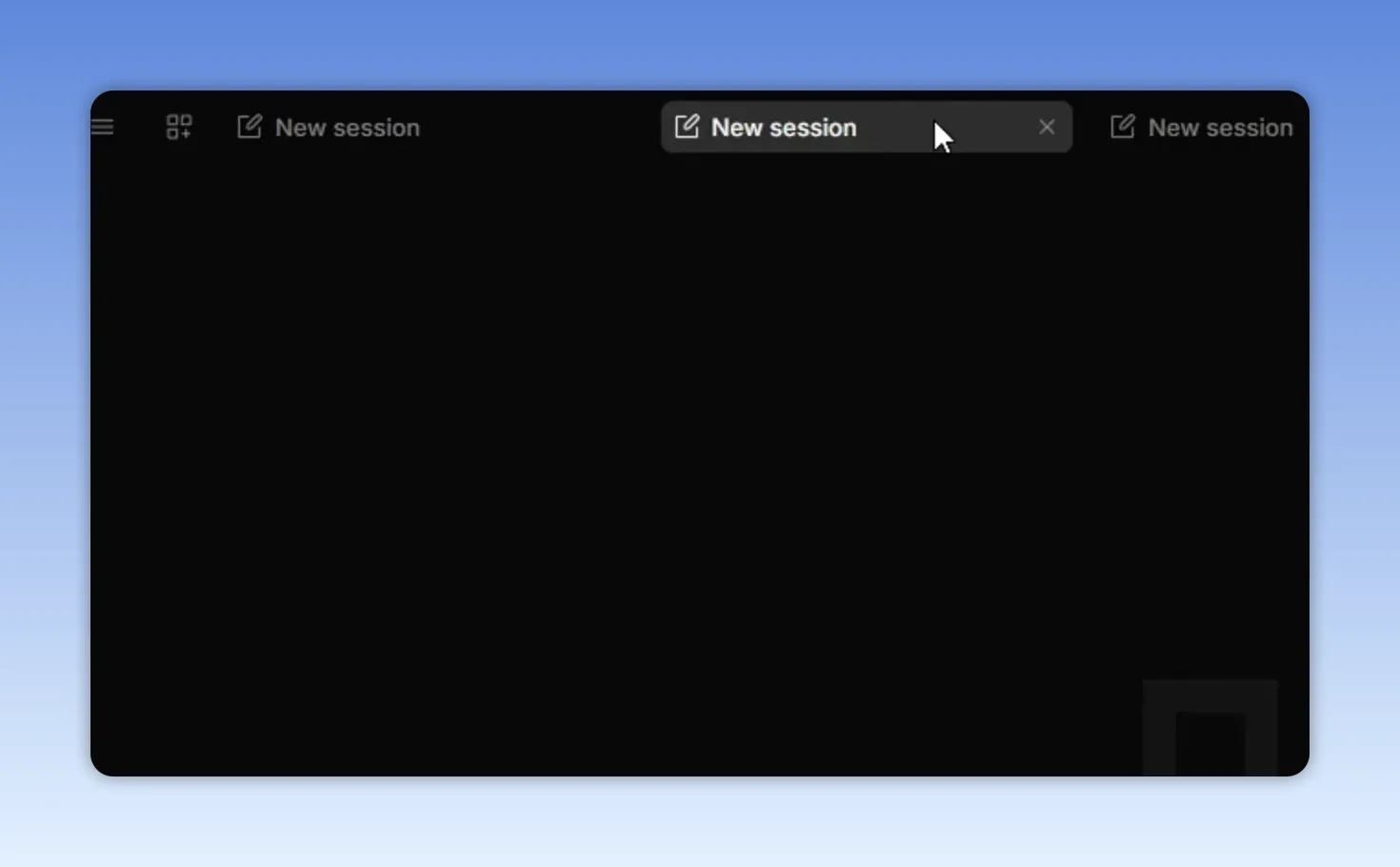
แนวคิดนี้เล็กแต่มีผลมากต่อคุณภาพงาน AI เพราะเมื่อใส่หลายเป้าหมายลงใน chat เดียว AI มักเริ่มหลงลำดับความสำคัญ หรืออ้างอิงคำสั่งเก่าที่ไม่เกี่ยวข้อง การให้แต่ละงานอยู่ใน Tab ของตัวเองจึงเป็นวิธีจัดการ context ที่ง่ายที่สุด
ตัวอย่างสำหรับธุรกิจไทยอาจแบ่งงานได้แบบนี้
- Tab 1: สร้างหน้าโปรโมชันสำหรับแคมเปญเดือนนี้
- Tab 2: ทำหน้า onboarding สำหรับพนักงานหรือสมาชิกใหม่
- Tab 3: แก้ไขฟอร์มเก็บ lead ให้เพิ่มคำถามคัดกรอง
- Tab 4: ทดลองทำหน้า dashboard สรุปยอดขายแบบจำลอง
OpenCode Desktop เปิด session เก่าจากแต่ละโปรเจกต์กลับมาใน Tab ได้ และปิด Tab เมื่องานจบได้ทันที นั่นหมายความว่างานที่เคยทำไม่หายไปกับหน้าต่างเดิม แต่เราก็ไม่ต้องปล่อยให้พื้นที่ทำงานรกจนค้นหาเรื่องสำคัญไม่เจอ
มุมมองของเราคือ ไม่ควรตีความคำว่า “ทำหลายงานพร้อมกัน” ว่าต้องเปิดสิบแท็บตลอดเวลา เพราะงานที่มากเกินความสามารถในการตรวจจะกลายเป็นภาระใหม่ จุดที่สมดุลสำหรับคนเริ่มต้นคือ 2 ถึง 3 งานที่แยกเป้าหมายชัดเจน
Step 3: เลือก model แยกตามงานและใช้การเทียบผลให้คุ้ม
แต่ละ Tab สามารถใช้คนละ model ได้ นี่คือความสามารถที่มีประโยชน์กว่าการสลับ model ไปมาในห้องสนทนาเดียว เพราะเราสามารถทดสอบโจทย์เดียวกันด้วย model สองตัว แล้วเปรียบเทียบผลงานได้โดยไม่ต้องรีสตาร์ตงาน
ตัวอย่างในคลิปใช้ model ฟรีสองตัวทำงานคนละชิ้นพร้อมกัน งานแรกคือสร้างเว็บไซต์ HTML สำหรับชุมชน AI Profit Boardroom ส่วนอีกงานคือสร้างหน้า onboarding checklist สำหรับสมาชิกใหม่ ผลลัพธ์คือทั้งหน้าเว็บไซต์และ checklist เดินหน้าพร้อมกันในแอปเดียว
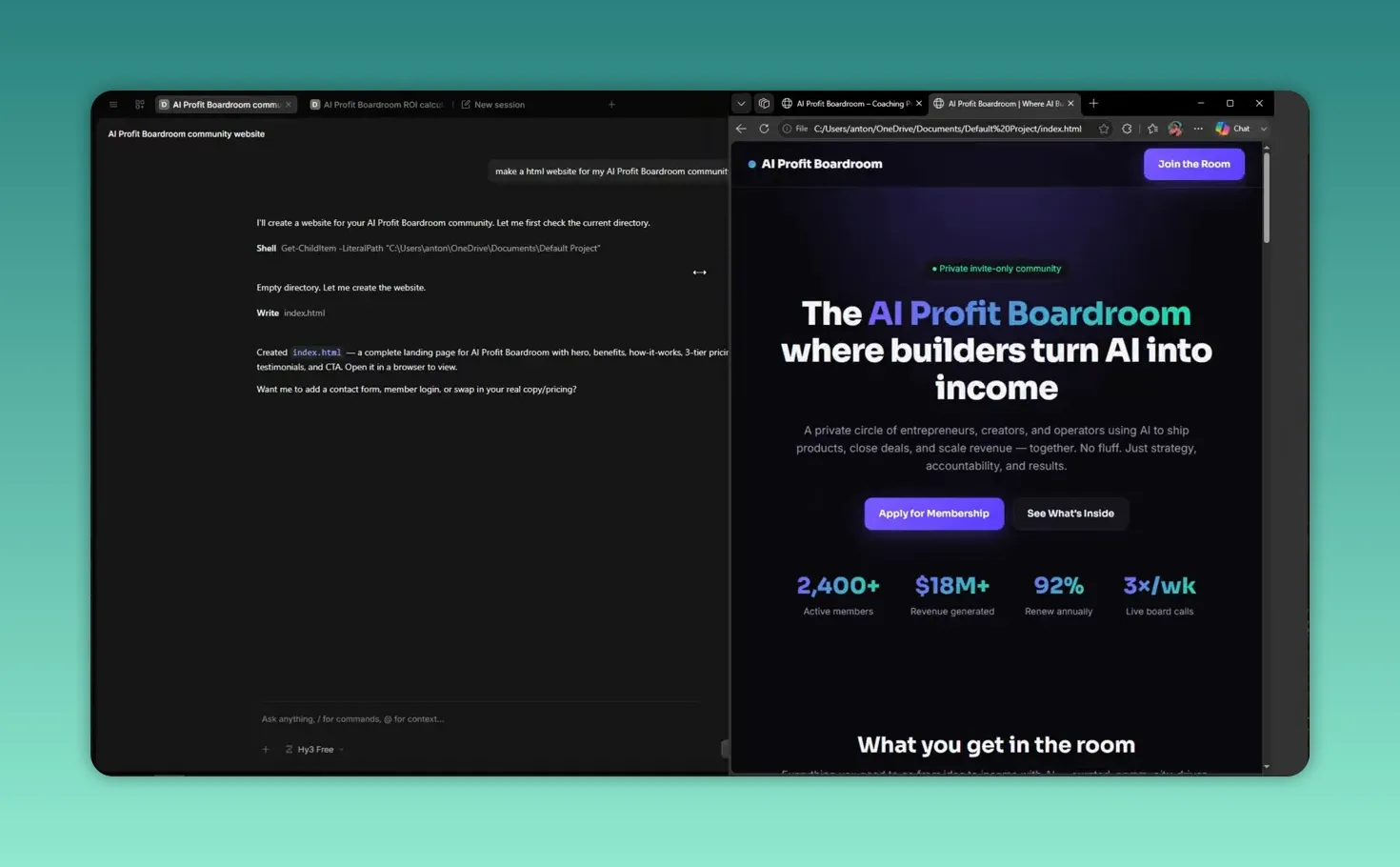
สำหรับงานธุรกิจ วิธีนี้นำไปใช้เป็น “รอบร่างและรอบจบ” ได้ทันที เริ่มจาก model ฟรีหรือ model ที่ต้นทุนต่ำเพื่อร่างโครงสร้างหน้าเว็บ รายการฟีเจอร์ หรือข้อความบนแบบฟอร์ม จากนั้นค่อยส่งโจทย์ที่ผ่านการคิดแล้วให้ model ที่เก่งกว่าเพื่อเก็บรายละเอียด
การจัด model แบบนี้เป็นแนวทางที่ควรทดลองวัดต้นทุนรวม ยังไม่ใช่หลักฐานว่าจะลดค่าใช้จ่ายได้ในทุกงาน แต่ไม่ควรวัดจากราคาต่อ token อย่างเดียว ควรวัดจากเวลาที่ทีมใช้แก้ไขงานด้วย หาก model ราคาถูกสร้างโค้ดที่พังหรือออกแบบโครงสร้างผิดจนแก้นานกว่าเดิม ต้นทุนรวมอาจสูงกว่าใช้ model ที่ดีกว่าตั้งแต่ต้น
รูปแบบ prompt ที่เริ่มต้นได้ง่าย
ข้อความแรกของแต่ละ Tab ควรชัดเจนพอให้ย้อนกลับมาแล้วรู้ทันทีว่า Tab นั้นมีไว้ทำอะไร แทนที่จะเขียนว่า “ทำเว็บให้หน่อย” ให้ระบุเป้าหมาย กลุ่มเป้าหมาย และสิ่งที่ต้องส่งมอบ
- ตัวอย่าง: “สร้างหน้า HTML สำหรับรับจองคิวร้านคลินิกความงาม มีหัวข้อบริการ ราคา ปุ่มติดต่อ LINE และฟอร์มชื่อ เบอร์โทร ช่วยออกแบบให้ใช้งานบนมือถือก่อน”
- ตัวอย่าง: “สร้าง checklist วันแรกสำหรับพนักงานฝ่ายขายใหม่ แบ่งเป็น 5 ขั้นตอน พร้อมช่องติ๊กและข้อความสั้น อ่านง่าย”
งานที่ดีไม่ได้เกิดจาก prompt ยาวที่สุด แต่เกิดจากโจทย์ที่ตัดสินใจมาแล้วว่า AI ต้องทำอะไร และอะไรที่ไม่ต้องทำ
Step 4: ตัดสินใจว่าจะใช้ Ollama และ local model หรือไม่
อีกความสามารถที่น่าสนใจคือการใช้ OpenCode ร่วมกับ Ollama เพื่อรัน AI model บนคอมพิวเตอร์ของเราเอง แทนการส่งคำขอไปยัง server ภายนอกตลอดเวลา
ข้อดีสำคัญคือความเป็นส่วนตัว ข้อมูลงานและไฟล์โปรเจกต์มีโอกาสอยู่บนเครื่องมากขึ้น เหมาะกับกรณีที่ต้องทำต้นแบบจากเอกสารภายใน รายละเอียด workflow หรือข้อมูลที่ไม่ควรวางไว้ในบริการ cloud โดยไม่พิจารณานโยบายข้อมูลก่อน การประมวลผลด้วย model ที่อยู่บนเครื่องอาจลดการพึ่งพาเครือข่ายในส่วนนั้น แต่การใช้ Ollama ไม่รับประกันว่าทั้ง workflow จะออฟไลน์หรือไม่มีข้อมูลออกภายนอก ต้องตรวจ endpoint, tools และการเชื่อมต่อทั้งหมดก่อนใช้ข้อมูลอ่อนไหว
บทความต้นทางยกคำสั่งต่อไปนี้เป็นตัวอย่างการเชื่อมต่อ ยังไม่ได้ทดสอบกับเวอร์ชันปัจจุบัน:
ollama launch opencodeแต่คำว่า “ง่าย” ไม่ได้แปลว่าเหมาะกับทุกคน Local model ใช้ทรัพยากรเครื่องจริง โดยเฉพาะหน่วยความจำและพื้นที่เก็บข้อมูล หากเครื่องทำงานทั่วไปหรือมีพื้นที่จำกัด การดาวน์โหลด model ใหญ่ ๆ อาจช้าและทำให้การใช้งานไม่ลื่น
บทความต้นทางระบุคำแนะนำ context อย่างน้อย 64K สำหรับงาน coding แต่ตัวเลขนี้ไม่ใช่การรับประกันว่าจะจำทุกไฟล์ได้ และต้องตรวจข้อกำหนดของ model กับการตั้งค่าที่ใช้จริง ซึ่งเปรียบได้กับพื้นที่ความจำที่ model ใช้ถือรายละเอียดโปรเจกต์ไว้ระหว่างทำงาน หาก context สั้นเกินไป AI อาจลืมไฟล์ก่อนหน้า เข้าใจโครงสร้างระบบไม่ครบ หรือให้คำตอบที่ไม่สอดคล้องกับงานเดิม
หลักคิดที่เหมาะกับธุรกิจคือเริ่มเล็ก เลือก model เดียว ทดลองกับโปรเจกต์ที่ไม่มีข้อมูลอ่อนไหว และพิสูจน์ก่อนว่าทีมได้ประโยชน์จริง จากนั้นจึงขยายไปยังงานที่ซับซ้อนกว่า รายละเอียดการติดตั้งและ model ที่รองรับควรตรวจสอบกับเว็บไซต์ทางการของ OpenCodeและเอกสารของ Ollama เสมอ
Step 5: วาง workflow การทำงานคู่ขนานแบบที่ตรวจงานไหว
ความสามารถในการเปิดหลาย session จะคุ้มค่าที่สุดเมื่อเรามีลำดับงานชัดเจน แทนที่จะโยนไอเดียทุกอย่างให้ AI แล้วค่อยเลือกทีหลัง วิธีที่แนะนำคือให้หนึ่ง Tab ทำงานสร้าง อีก Tab ทำงานตรวจหรือทำส่วนประกอบที่ไม่ทับกัน
ตัวอย่าง workflow สำหรับเจ้าของธุรกิจที่กำลังทำแคมเปญเปิดตัวสินค้า:
- เปิด Tab แรกให้สร้าง landing page ฉบับร่าง
- เปิด Tab ที่สองให้สร้างคำถามที่พบบ่อยและ checklist สำหรับทีมขาย
- เปิด Tab ที่สามให้เสนอข้อความ CTA หลายแบบสำหรับเปรียบเทียบ
- ตรวจความถูกต้องของราคา เงื่อนไข และชื่อสินค้าโดยคนในทีม
- เลือกชิ้นที่ดีที่สุดมารวมเป็นงานเดียวก่อนเผยแพร่
จุดแข็งของ Tabs ไม่ใช่การทำให้ AI ฉลาดขึ้นโดยตรง แต่ทำให้เรารักษาโฟกัสและเห็นสถานะของหลายงานได้ดีขึ้น เมื่อจัด Tab ตาม “ผลลัพธ์ที่ต้องการ” แทนการจัดตาม “ไอเดียที่นึกออก” งานจะไม่พันกัน
Step 6: Actionable Insights สำหรับเริ่มใช้ OpenCode Desktop
- เริ่มจากงานที่วัดผลได้: เลือกงานเล็ก เช่น หน้าเก็บ lead, checklist หรือหน้า FAQ ก่อนสร้างระบบใหญ่
- ใช้หนึ่ง Tab ต่อหนึ่งผลลัพธ์: อย่าใส่ทั้งการออกแบบเว็บ แก้บั๊ก และเขียนคู่มือไว้ใน session เดียว
- ตั้งชื่อหรือประโยคแรกให้ระบุงานชัด: ช่วยให้กลับมาเลือก Tab ถูกอันเมื่อมีหลายงานเปิดอยู่
- ใช้ model ฟรีทำร่าง: ตรวจทิศทางและโครงสร้างก่อน แล้วค่อยใช้ model ที่แรงขึ้นกับงานเวอร์ชันสุดท้าย
- กำหนดคนตรวจทุกงาน: AI สร้างผลลัพธ์ได้เร็ว แต่เนื้อหา ข้อเสนอ ราคา ลิงก์ และการทำงานของฟอร์มต้องผ่านการตรวจจากคนเสมอ
Step 7: Troubleshooting เมื่อ OpenCode หรือ model ทำงานไม่ตามคาด
- ปัญหา: งานจากหลาย Tab เริ่มสับสนหรือได้ผลลัพธ์ไม่ตรงกัน
สาเหตุ: แต่ละ Tab รับโจทย์กว้างเกินไป หรือมีหลายเป้าหมายในคำสั่งเดียว
วิธีแก้: ปิดงานให้แคบลง ระบุผลลัพธ์ที่ต้องการเพียงหนึ่งชิ้น และแยกงานต่อยอดไป Tab ใหม่ - ปัญหา: AI สร้างหน้าเว็บได้ แต่เปิดแล้วหน้าตาไม่ตรงกับที่คาด
สาเหตุ: prompt ระบุเพียงประเภทของเว็บ แต่ไม่มีข้อมูลกลุ่มเป้าหมาย เนื้อหา หรือหน้าจอที่ต้องรองรับ
วิธีแก้: เพิ่มรายละเอียดเรื่องผู้ใช้หลัก หัวข้อที่ต้องมี สีหรือสไตล์ที่ต้องการ และระบุว่าให้เน้นมือถือหรือ desktop - ปัญหา: Local model บน Ollama โหลดไม่ขึ้นหรือทำงานช้ามาก
สาเหตุ: model ใหญ่เกินทรัพยากรเครื่อง หรือดาวน์โหลดไม่สมบูรณ์
วิธีแก้: เริ่มจาก model ขนาดเล็ก ตรวจพื้นที่ว่างและหน่วยความจำ แล้วทดลองงานสั้นก่อนเลือก model ขนาดใหญ่ - ปัญหา: AI ลืมรายละเอียดของโปรเจกต์หรือแก้ไฟล์ผิดส่วน
สาเหตุ: context ของ model ไม่เพียงพอสำหรับงาน coding หรือให้ข้อมูลโปรเจกต์มากเกินจำเป็น
วิธีแก้: ตรวจข้อกำหนดและ context ที่ตั้งจริงของ model โดยใช้ 64Kเป็นคำแนะนำที่ต้นทางกล่าวไว้เท่านั้น แบ่งงานเป็นส่วนย่อย และบอกไฟล์หรือหน้าที่ต้องแก้ให้ชัด - ปัญหา: งานสร้างเสร็จ แต่ทีมไม่กล้านำไปใช้จริง
สาเหตุ: ไม่มีขั้นตอนทดสอบและไม่มีผู้รับผิดชอบอนุมัติ
วิธีแก้: สร้าง checklist ตรวจลิงก์ ข้อความ ราคา การแสดงผลบนมือถือ และข้อมูลส่วนบุคคลก่อนเผยแพร่ทุกครั้ง
Step 8: การต่อยอดจาก Tabs สู่ระบบงาน AI ของทีม
เมื่อทีมเริ่มใช้ Tabs ได้คล่องแล้ว การต่อยอดที่น่าสนใจมีสามทาง
- สร้างคลัง prompt ตามประเภทงาน: เก็บ prompt ที่ใช้สร้างหน้าโปรโมชัน แบบฟอร์ม และคู่มือไว้ให้ทีมเริ่มต้นจากมาตรฐานเดียวกัน
- ทำ template โปรเจกต์: สร้างโครงหน้าเว็บหรือเครื่องมือภายในที่มีส่วนประกอบพื้นฐานอยู่แล้ว เพื่อให้ AI ปรับเฉพาะเนื้อหาในแต่ละแคมเปญ
- แยกงานทดลองออกจากงานจริง: ใช้โปรเจกต์สำหรับ prototype โดยเฉพาะ แล้วนำเฉพาะส่วนที่ผ่านการตรวจมารวมกับงาน production
สิ่งที่ไม่ควรทำคือเปิดให้ AI เข้าถึงทุกไฟล์และปล่อยให้แก้ไขโดยไม่มีขอบเขต โดยเฉพาะเมื่อมีข้อมูลลูกค้า สัญญา หรือระบบการเงินอยู่ในโปรเจกต์ การนำ AI ไปใช้จริงควรเริ่มจากสิทธิ์เข้าถึงเท่าที่จำเป็นเสมอ
Step 9: สรุป Checklist ทั้งหมดก่อนเริ่มใช้ OpenCode Desktop
- ☐ เลือกงานธุรกิจขนาดเล็กหนึ่งงานเพื่อทดลอง
- ☐ ติดตั้งและเปิด OpenCode Desktop
- ☐ สร้างหนึ่ง Tab สำหรับหนึ่งผลลัพธ์
- ☐ เลือกโปรเจกต์และ model ให้เหมาะกับงาน
- ☐ เขียน prompt แรกให้ระบุเป้าหมายและสิ่งที่ต้องส่งมอบ
- ☐ เปิด Tab ที่สองเมื่อเป็นงานคนละชิ้น ไม่ใช่คำสั่งต่อยอดเล็กน้อย
- ☐ ทดลอง model ฟรีเพื่อร่างงานและเปรียบเทียบผล
- ☐ ใช้ model ที่แรงขึ้นเมื่อเข้าสู่รอบเก็บรายละเอียด
- ☐ พิจารณา Ollama เมื่อมีเหตุผลด้านความเป็นส่วนตัวหรืออยากรัน model บนเครื่อง
- ☐ ตรวจ context และความสามารถของ local model ตามงานจริง โดยไม่ถือว่าตัวเลข 64Kทำให้การแก้ไฟล์ถูกต้องเสมอ
- ☐ ตรวจโค้ด เนื้อหา ฟอร์ม และข้อมูลธุรกิจก่อนใช้งานจริง
OpenCode Desktop ที่มี Tabs ทำให้การใช้ AI สร้างงานหลายชิ้นเป็นระเบียบขึ้น และเปิดทางให้เราทดลองหลาย model โดยไม่สูญเสีย context ของแต่ละงาน สำหรับธุรกิจไทย จุดเริ่มต้นที่ดีที่สุดไม่ใช่การสร้างแอปใหญ่ที่สุด แต่คือการเลือกงานเล็กที่ลดเวลาทำงานซ้ำได้ แล้วสร้าง workflow ที่ทีมตรวจและใช้ต่อได้จริง
