

วันที่บทความต้นทางใน VideoToBlog: 2026-03-12 ไม่ใช่วันที่อัปโหลดวิดีโอที่ตรวจยืนยันแล้ว ฟีเจอร์ หน้าตาเครื่องมือ แผนฟรี ความเร็วและตัวอย่างผลลัพธ์เป็นข้อมูลและคำกล่าวตามต้นทางในเวลานั้น ไม่ใช่ผลทดสอบซ้ำหรือการยืนยันข้อเสนอปัจจุบัน การรักษารายละเอียดส่วนที่ไม่แก้ ผลประหยัดต้นทุน และผลโฆษณาต้องตรวจจากงานจริง ภาพสาธิตไม่ได้รับประกันความเหมือนเดิมทุกพิกเซล ควรใช้เฉพาะภาพที่มีสิทธิ์และตรวจผลก่อนเผยแพร่ · แหล่งอ้างอิงในบทความต้นทาง
เพิ่งดูคลิปจบแล้วรู้สึกว่าโลกการออกแบบภาพเปลี่ยนไปแล้วจริงๆ เราเห็นเครื่องมือที่ให้คนทั่วไปแก้ภาพได้ด้วยคำสั่งภาษาแบบธรรมชาติ ไม่ต้องใช้ Photoshop หรือทักษะดีไซน์ลึกมากมาย แค่เลือกส่วนของภาพ พิมพ์คำอธิบาย แล้วระบบปรับให้ทันที บทความนี้สรุปความสามารถหลัก วิเคราะห์แนวทางใช้งานเชิงธุรกิจ และให้คำแนะนำเชิงปฏิบัติสำหรับการนำ Krea AI ไปใช้สร้างคอนเทนต์
Krea AI กับฟีเจอร์ใหม่ Krea Edit คืออะไร
Krea AI เป็นแพลตฟอร์มสร้างสรรค์ด้วย AI ที่รันในเบราว์เซอร์ สามารถสร้างภาพจากข้อความ แก้ไขภาพที่มีอยู่ สร้างภาพเคลื่อนไหวระยะสั้น และอัปสเกลความละเอียดของภาพได้ ฟีเจอร์สำคัญที่เพิ่งอัปเดตคือ Krea Edit ซึ่งเปลี่ยนแนวคิดจากการสร้างภาพทั้งหมดใหม่ เป็นการแก้เฉพาะส่วนที่ต้องการเท่านั้น
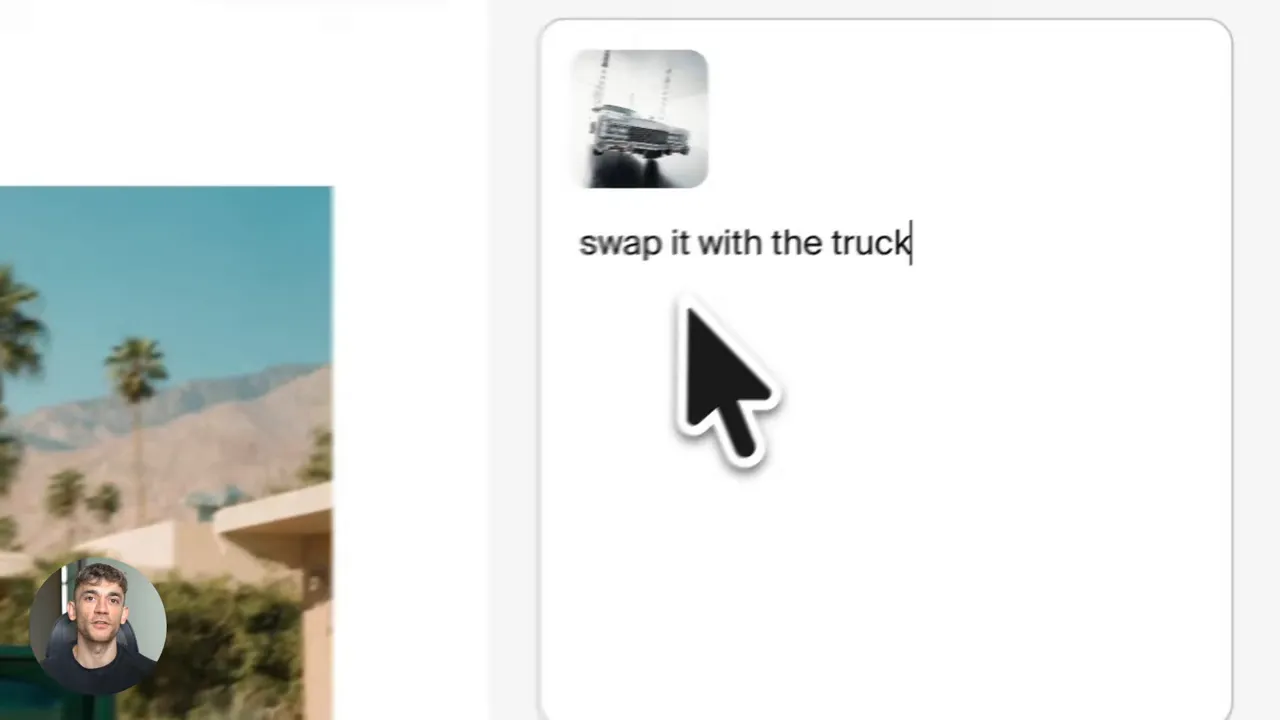
ความแตกต่างชัดเจนคือ เมื่อแก้แค่ส่วนที่ต้องการ ตัวหลักในภาพจะยังคงอยู่อย่างที่เป็น ทำให้ลดการทำงานซ้ำซ้อนและประหยัดเวลา สำหรับทีมเล็กหรือคนทำคอนเทนต์คนเดียว นี่คือการยกระดับคุณภาพภาพโดยไม่ต้องจ้างดีไซน์เนอร์หรือเซสชันถ่ายภาพใหม่
วิธีทำงานพื้นฐานของ Krea Edit
ขั้นตอนการใช้งานเรียบง่ายแต่ทรงพลัง เราเห็น workflow สั้น ๆ ดังนี้
- อัปโหลดภาพหรือสร้างภาพใหม่ใน Krea
- เลือกพื้นที่ที่ต้องการแก้ด้วยเครื่องมือ เช่น แปรง สี่เหลี่ยม วงกลม หรือ magic wand
- พิมพ์คำสั่งเป็นภาษาแบบธรรมชาติ ระบบจะเปลี่ยนเฉพาะพื้นที่ที่เลือกให้ตรงกับคำสั่ง
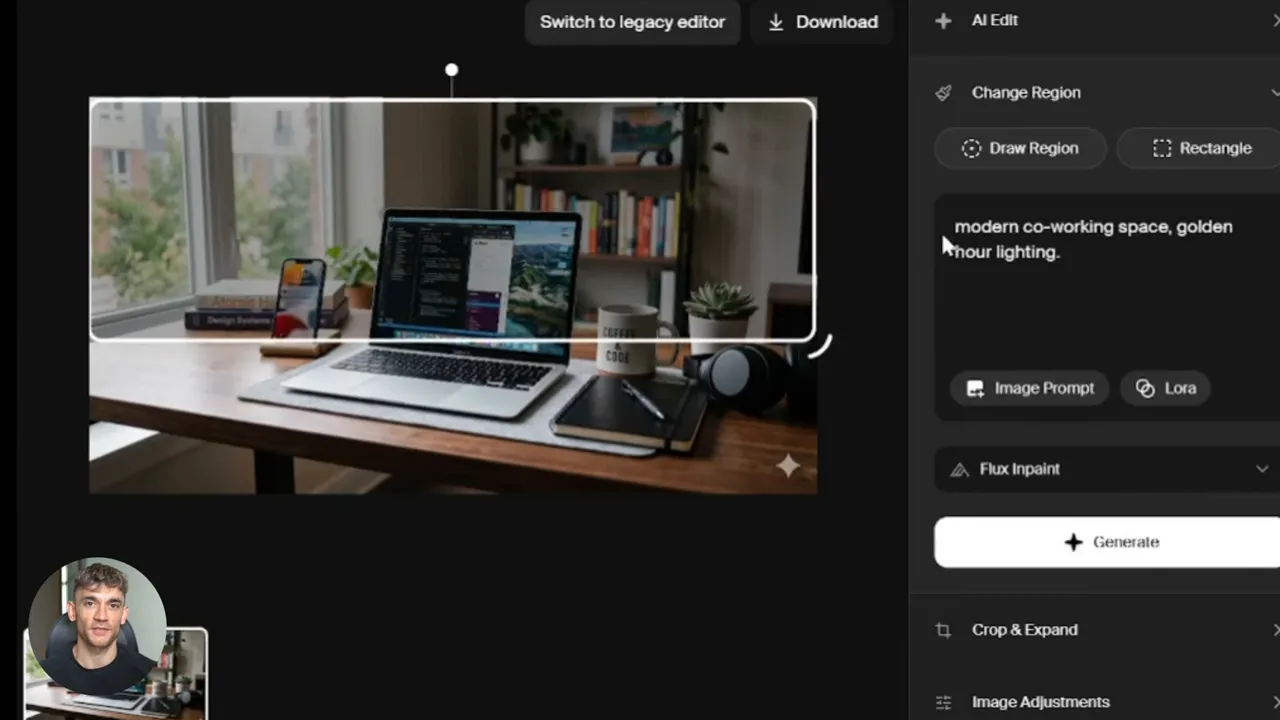
ตัวอย่างที่ชัดเจนจากการใช้งานจริงคือภาพแล็ปท็อปบนโต๊ะ เลือกพื้นหลังแล้วพิมพ์ "modern co-working space golden hour lighting" ระบบเปลี่ยนฉากหลังให้เป็นคาเฟ่ร่วมสมัยช่วง golden hour โดยยังเก็บรายละเอียดแล็ปท็อปไว้เหมือนเดิม ผลลัพธ์ดูเป็นงานสตูดิโอโดยใช้เวลานับวินาที
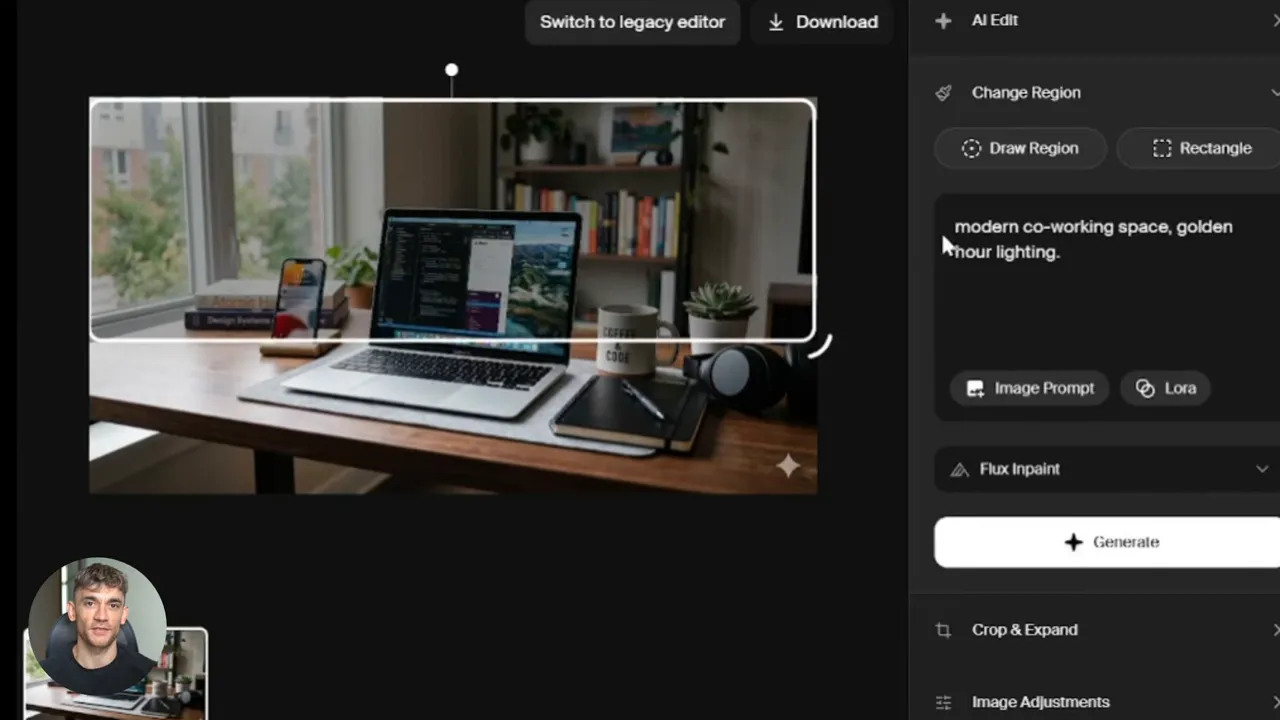
ห้าเครื่องมือหลักใน Krea Edit และการใช้เชิงปฏิบัติ
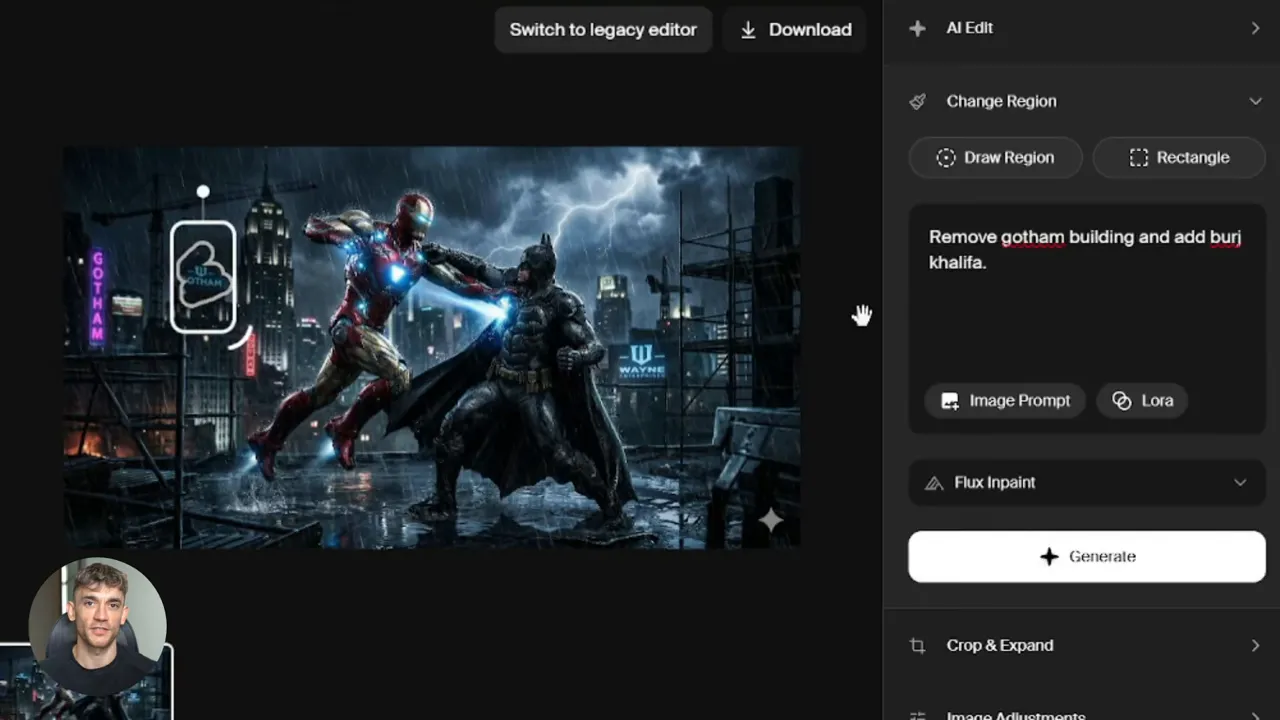
1) Region-based editing (แก้เฉพาะส่วน)
ฟีเจอร์นี้คือหัวใจของสิ่งที่เปลี่ยนแปลง แทนที่จะสร้างภาพใหม่ทั้งหมด เราเลือกพื้นที่หนึ่งส่วนแล้วสั่งให้ AI ปรับเรื่องสี แสง หรือเปลี่ยนฉากหลังเฉพาะจุด เหมาะกับการสลับฉากหลังของสินค้า ปรับแสงบริเวณใบหน้า หรือเอาวัตถุบางอย่างออกโดยไม่กระทบส่วนที่เหลือ
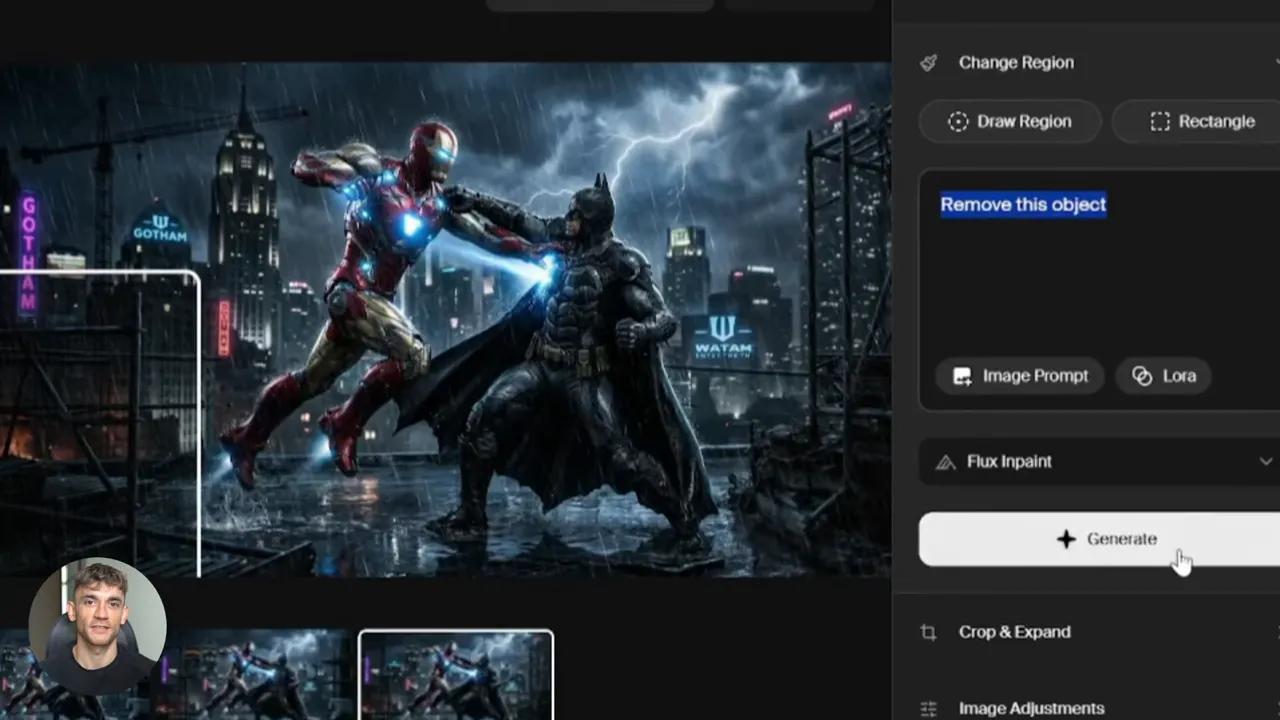
2) Object Detection and Rearrangement (ตรวจจับและปรับวัตถุ)
Krea จะตรวจจับวัตถุในภาพอัตโนมัติ ทำให้สามารถย้าย เลื่อน หรือทำซ้ำวัตถุนั้นๆ ได้ง่าย เช่น มีภาพฮีโร่ตัวหนึ่ง เราสามารถทำเลย์เอาต์หลายรูปแบบจากภาพเดียวเพื่อใช้เป็นโฆษณา หลักการนี้ช่วยสร้างหลายเวอร์ชันได้ในเวลาอันสั้น
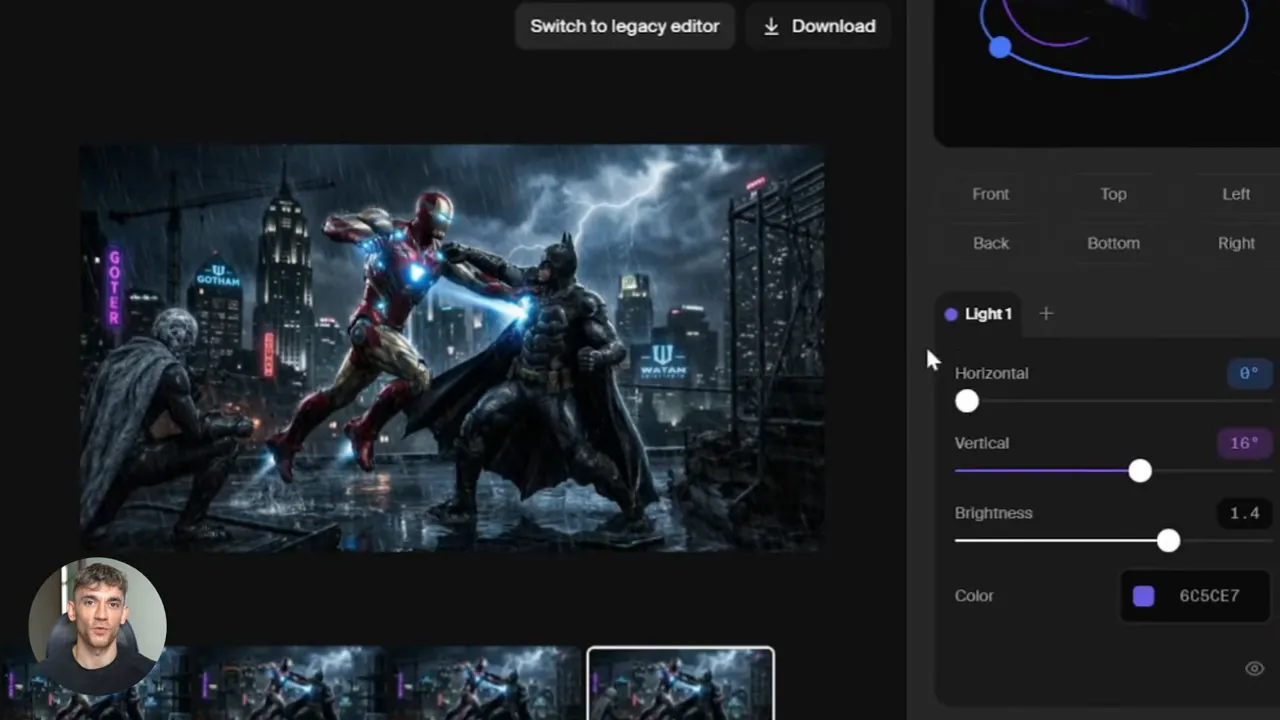
3) Lighting and Color Control (ปรับแสงและสีด้วยคำสั่ง)
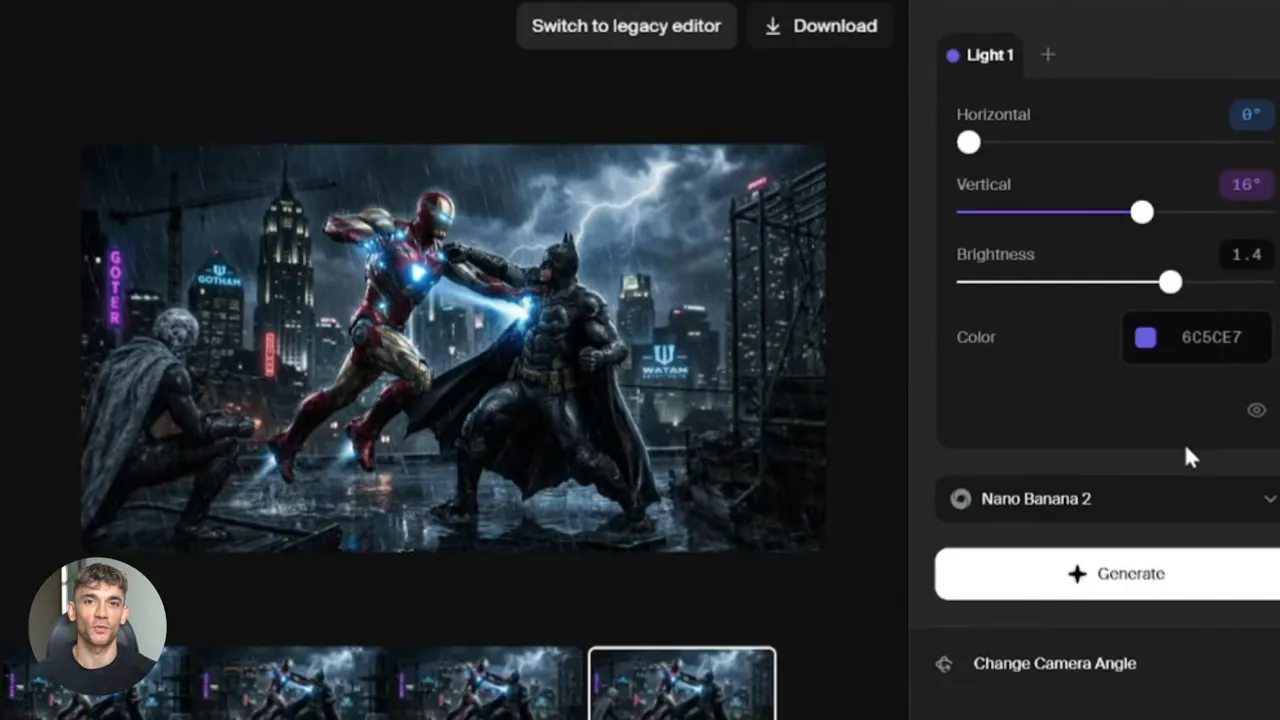
การควบคุมโทนสีและแสงผ่าน prompt เปิดโอกาสให้ทดสอบสไตล์ต่างๆ อย่างรวดเร็ว ลองพิมพ์ "cinematic lighting" หรือ "sunset warm tones" เพื่อดูบรรยากาศที่ต่างกัน เราใช้วิธีนี้ทดสอบ 5 เวอร์ชันสีในเวลาไม่กี่นาที แล้ววัดผลว่าแบบไหนดึงดูดผู้ชมมากกว่า
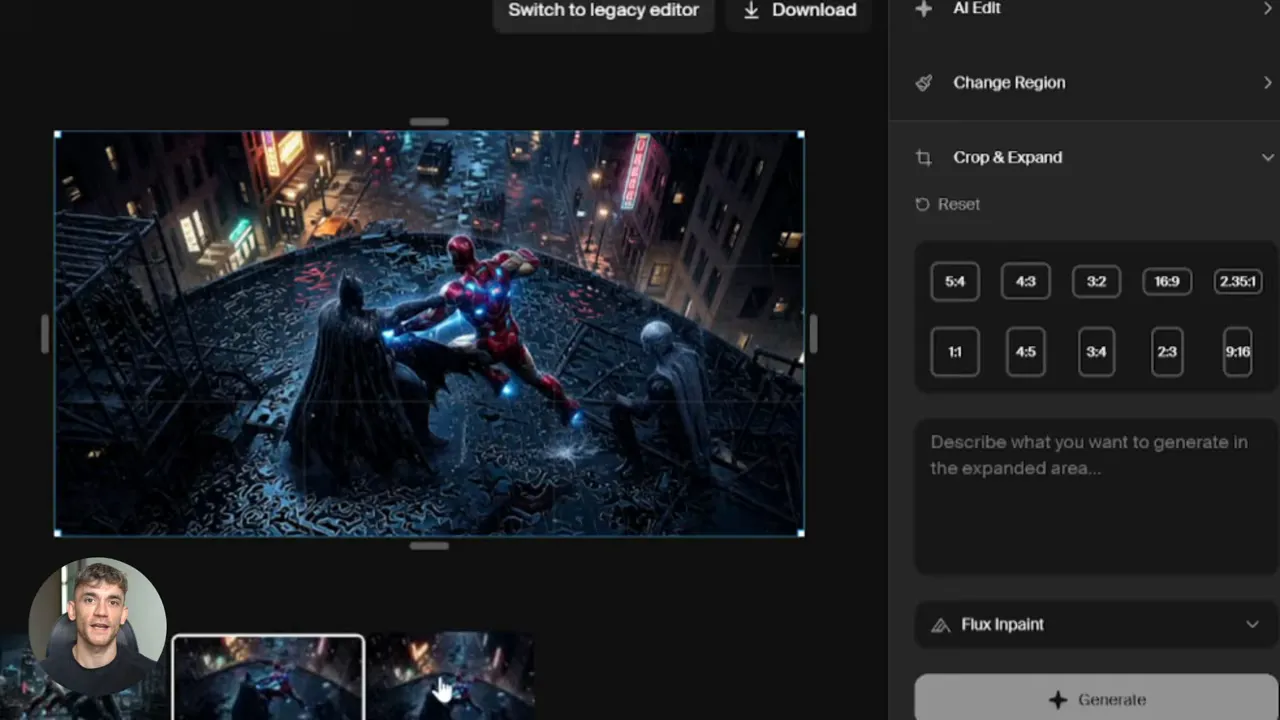
4) Outpainting (ขยายขอบภาพ)
เมื่อต้องการนำภาพเดิมไปใช้หลายแพลตฟอร์ม ขนาดและอัตราส่วนอาจต่างกัน Outpainting ช่วยขยายพื้นที่รอบภาพโดยให้ AI สร้างองค์ประกอบต่อเนื่องจากบริบทเดิม เช่น เปลี่ยน headshot ให้กลายเป็นฉากห้องทำงานกว้างขึ้น ทำให้ไม่ต้องถ่ายภาพใหม่เพื่อปรับฟอร์แมต
5) Natural Language Editing (แก้ด้วยภาษาธรรมชาติ)
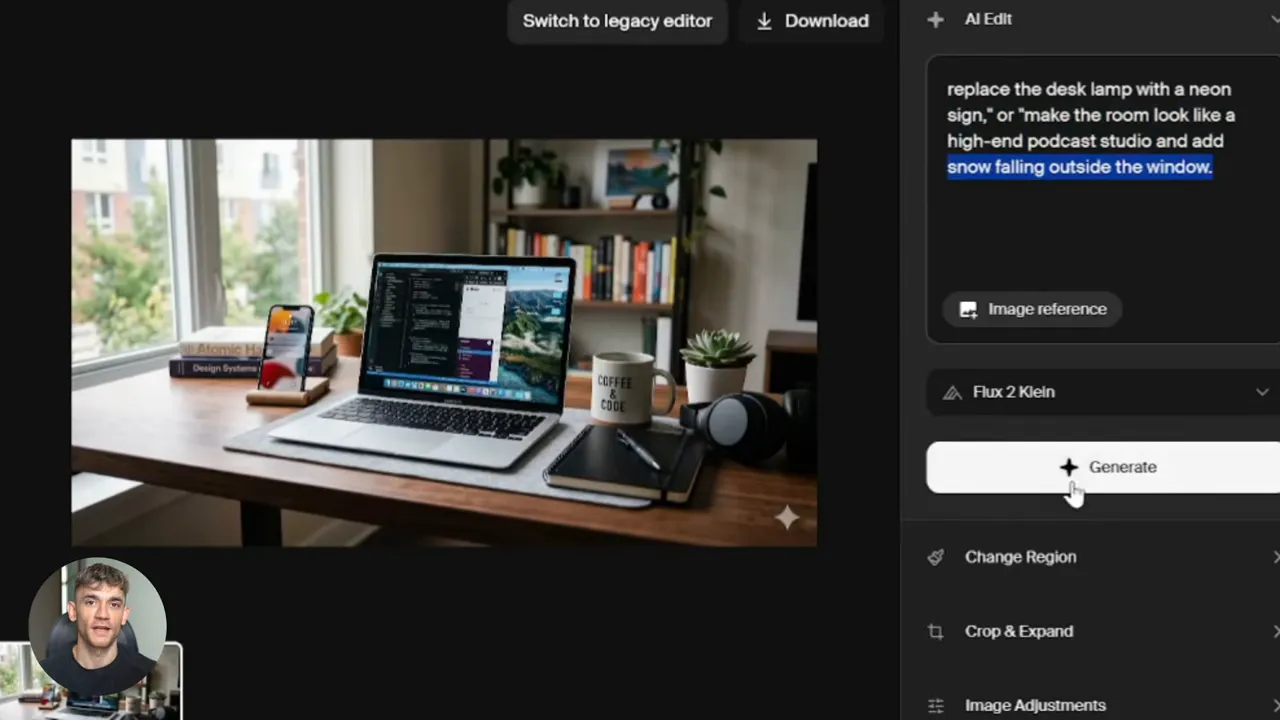
นี่คือฟีเจอร์ที่รู้สึกเหมือนอนาคต เพียงพิมพ์คำสั่งเช่น "replace a desk lamp with a neon sign" หรือ "add snow falling outside the window" ระบบจะตีความและปรับภาพให้ตามคำสั่ง ตรงนี้สะดวกมากเมื่ออยากทดลองไอเดียเร็วๆ หรือสร้างภาพบรรยากาศเฉพาะตัว
เวิร์กโฟลว์ที่แนะนำสำหรับการใช้งานในธุรกิจ
จากการใช้งานจริง ควรตั้ง workflow ให้ชัดเพื่อความสม่ำเสมอและประหยัดเวลา
- Generate: สร้างแนวภาพหรือไอเดียด้วย real-time generation เพื่อดูทิศทางก่อน
- Edit: ใช้ Krea Edit แก้เฉพาะส่วนที่ต้องการ
- Enhance: ขึ้นความละเอียดด้วย enhancer ก่อนนำไปใช้งานบนหน้า landing page หรือโฆษณา
- Animate: เปลี่ยนภาพนิ่งเป็นคลิปสั้นสำหรับ Reels หรือ Shorts ถ้าต้องการ
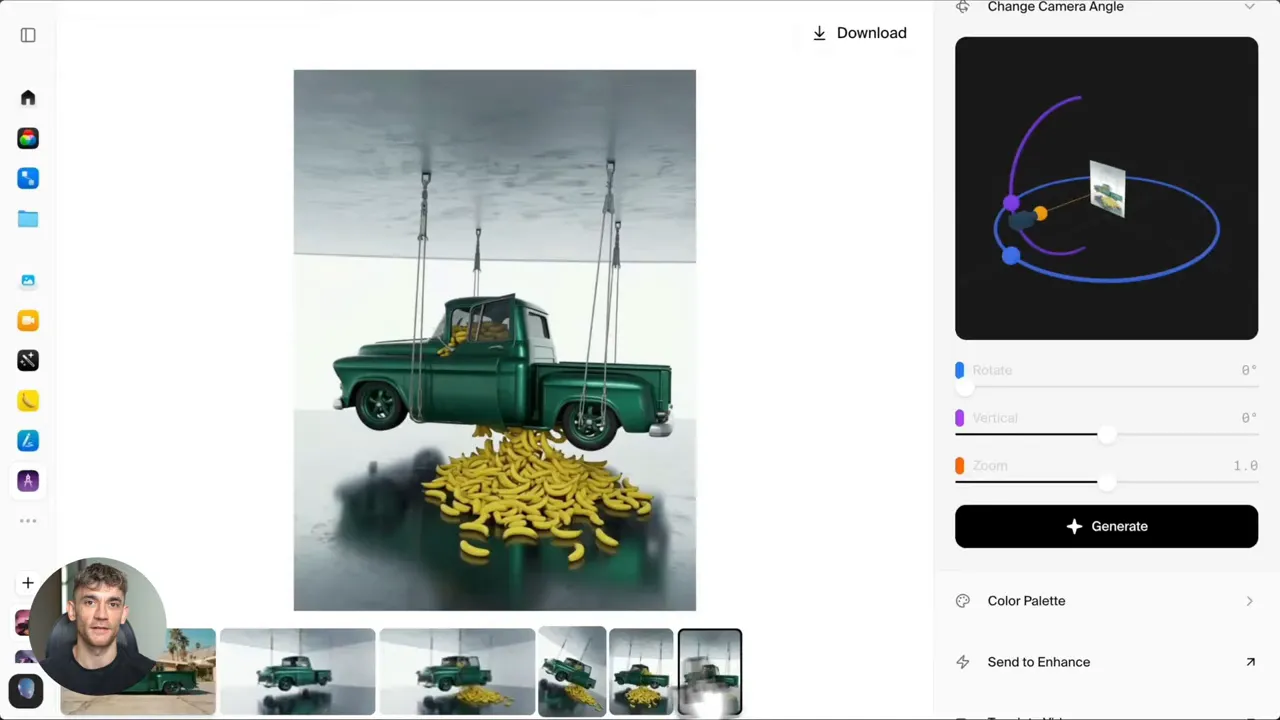
แนวทางนี้ให้ผลลัพธ์รวดเร็วและสามารถทำ A/B testing แบบภาพได้ง่าย เราสามารถสร้างชุดครีเอทีฟหลายแบบจากภาพหลักภาพเดียว ประหยัดงบถ่ายภาพจริงและเวลาทีมออกแบบ
ตัวอย่างการใช้งานจริงที่น่าสนใจ
คิดสถานการณ์แบบจริงจัง: ธุรกิจออนไลน์อยากทดลองโทนภาพ 5 แบบเพื่อดู CTR บนโฆษณา แทนที่จะถ่าย 5 ชุด เพียงอัปโหลดภาพสินค้าชิ้นเดียว เลือกพื้นที่ฉากหลัง ปรับเป็นโทนต่างๆ ด้วย prompt แล้วดาวน์โหลดรูปที่ได้ นำแต่ละแบบไปทดสอบบนแคมเปญ ผลลัพธ์เร็วและต้นทุนต่ำ
ข้อดีและข้อจำกัดที่ควรรู้
ข้อดีเด่น
ความเร็วในการทดลองไอเดีย ความไม่จำเป็นต้องมีทักษะดีไซน์ลึก งบประมาณที่ลดลงเมื่อเทียบกับการจ้างช่างภาพหรือดีไซน์เนอร์ และความยืดหยุ่นในการสร้างสื่อหลายฟอร์แมตจากภาพเดียว
ข้อจำกัดที่ควรคำนึง
ผลลัพธ์ยังขึ้นกับคุณภาพภาพต้นทางและความละเอียดของ prompt ข้อจำกัดเรื่องลิขสิทธิ์ของภาพที่นำเข้า และกรณีที่ภาพซับซ้อนมากๆ AI อาจตีความผิดหรือทำขอบวัตถุไม่เนียนเท่าที่ต้องการ เวลาใช้ในแคมเปญระดับใหญ่อาจต้องตรวจทานและรีทัชเล็กน้อยก่อนเผยแพร่
คำแนะนำการเขียน prompt และเทคนิคการใช้งาน
เทคนิคเล็กน้อยที่ช่วยให้ได้ภาพตรงตามต้องการมากขึ้น
- ระบุชัดเจน เช่น "clean minimal white studio with soft shadows" จะได้ผลต่างจากคำสั้น ๆ
- เลือกพื้นที่แมสก์อย่างระมัดระวัง ถ้าต้องการให้วัตถุบางชิ้นคงรูป ให้ขัดขวางไม่ให้ AI เปลี่ยนบริเวณนั้น
- ทดลองหลายเวอร์ชัน ใช้การปรับโทนแสงและสีหลายแบบแล้วบันทึกเวอร์ชันที่ชอบ เพื่อทำ A/B testing
- ใช้คำสั่งเปรียบเทียบ เช่น "make the background look like a modern co-working space at golden hour" แทนคำกลางๆ เพื่อได้บรรยากาศชัดเจน
คำศัพท์เฉพาะที่น่าสนใจ
- Outpainting - ขยายภาพออกไปนอกเฟรมโดยให้ AI สร้างส่วนเติมที่สอดคล้องกับบริบท
- Mask - พื้นที่ที่ระบุให้ AI แก้ไขหรือไม่แก้ไข
- Upscaler / Enhancer - เครื่องมือเพิ่มความละเอียดและลด noise เพื่อให้นำไปใช้เชิงพาณิชย์ได้
- Prompt - คำอธิบายเป็นข้อความที่ใช้สั่งให้ AI สร้างหรือแก้ภาพ
- Object Detection - การที่ระบบระบุและแยกวัตถุในภาพอัตโนมัติ
สิ่งที่ได้จากคลิปนี้
ข้อคิดที่ได้ชัดคือการเปลี่ยนจากการสร้างภาพใหม่ทั้งหมดไปสู่การแก้ส่วนที่ต้องการนั้น ทำให้การทดลองมากขึ้นและต้นทุนลดลง เราเห็นโอกาสใช้เครื่องมือนี้ในงานโฆษณา คอนเทนต์โซเชียล และการรีมิกซ์แบรนด์ให้เข้ากับแคมเปญต่างๆ อย่างรวดเร็ว
ข้อเสนอแนะสั้นๆ สำหรับการเริ่มต้น
ลองใช้แผนฟรีของแพลตฟอร์ม อัปโหลดภาพที่มีองค์ประกอบชัดเจน แล้วทดลองสองสิ่งต่อกัน: ปรับแสงกับเปลี่ยนฉากหลัง จากนั้นใช้ enhancer ก่อนอัปขึ้นหน้าเว็บ ถ้าตั้งงบ ให้จัดเวลารีวิวผลลัพธ์อย่างน้อยสองรอบก่อนรันแคมเปญจริง
บทส่งท้าย
Krea AI กับ Krea Edit ทำให้การสร้างภาพระดับมืออาชีพเข้าถึงง่ายขึ้น เราเห็นศักยภาพในการลดต้นทุนและเร่งรอบการทำครีเอทีฟสำหรับทีมเล็ก การเริ่มต้นด้วยการทดลอง prompt และการตั้ง workflow ชัดเจนจะช่วยให้เครื่องมือนี้ยกระดับงานภาพได้จริง และน่าจับตามองต่อในบริบทของการตลาดดิจิทัล
