

ถ่ายทอดจากบทความต้นทางลงวันที่ 15 กันยายน 2026 และคลิป Grok Bot Manages My Inbox (and has its own) ของ Nate Herk | AI Automation ชื่อผลิตภัณฑ์ เมนู การเชื่อมต่อ และผลทดสอบอ้างตามเดโมของผู้บรรยาย ยังไม่ได้ทดสอบซ้ำหรือตรวจยืนยันสถานะบริการปัจจุบัน ตัวอย่างธุรกิจไทยและเช็กลิสต์เป็นข้อเสนอจากบทความเดิม วันที่นี้เป็นวันที่บทความต้นทาง ไม่ใช่วันอัปโหลดวิดีโอซึ่งยังไม่ทราบ คลิปมีช่วงผู้สนับสนุน Clay
อีเมลที่รกไม่ได้แค่ทำให้หาเมลไม่เจอ แต่ทำให้ทีมพลาดใบแจ้งหนี้ ลูกค้ารายสำคัญ และโอกาสทางธุรกิจที่ซ่อนอยู่ในกอง notification หลายธุรกิจจึงใช้เวลาต้นวันไปกับการคัดแยกเมล แทนที่จะตัดสินใจเรื่องที่สำคัญกว่า
คลิปจาก Nate Herk | AI Automation แสดงแนวคิดที่น่าสนใจมาก คือใช้ Grok Bot เป็นผู้คัดแยก Inbox และสร้างอีเมลเฉพาะให้ AI agent แต่ละตัว เพื่อให้บอตถูกปลุกขึ้นมาทำงานทันทีเมื่อได้รับอีเมล แนวทางนี้ไม่ได้มีคุณค่าแค่เรื่อง Inbox สะอาด แต่เป็นตัวอย่างของการออกแบบ AI workflow ที่มีจุดเริ่มต้น หน้าที่ และขอบเขตชัดเจน
สำหรับเจ้าของธุรกิจไทย จุดที่ควรเรียนรู้ไม่ใช่เพียงการต่อเครื่องมือ แต่คือการเริ่มจากงานซ้ำที่เสี่ยงหลุด แล้วให้ AI จัดลำดับงานโดยไม่ยกสิทธิ์ตัดสินใจสำคัญทั้งหมดให้ระบบ
Step 1: แยกปัญหาอีเมลออกเป็น 2 งานก่อนสร้าง AI workflow
ตัวอย่างในคลิปแบ่งงานอีเมลออกเป็นสองระดับที่ต่างกันชัดเจน
- Inbox manager: AI เข้าถึงอีเมลหลักของเราเพื่ออ่าน จัดหมวด ติดป้าย และสรุปเรื่องสำคัญตามรอบเวลา
- Bot inbox: สร้างอีเมลเฉพาะให้ agent เพื่อรับคำสั่งหรือข้อมูลจากระบบอื่น แล้วปลุกบอตให้เริ่มงาน
การแยกสองงานนี้สำคัญมาก Inbox manager มีหน้าที่ลดภาระการคัดกรอง ส่วน bot inbox คือช่องทางรับงานของระบบอัตโนมัติ หากนำทุกอย่างมากองอยู่ในอีเมลหลักเดียว AI จะสับสนระหว่างเมลลูกค้า เมลบัญชี และคำสั่งที่ต้องส่งต่อให้ระบบ
ภาพที่เหมาะกับธุรกิจไทยคือ อีเมล sales@ สำหรับทีมขาย, support@ สำหรับเคสบริการ, และ Inbox เฉพาะของ agent เช่น order-check@ ที่รับข้อมูลคำสั่งซื้อผิดปกติจากระบบร้านค้า AI แต่ละตัวควรมีงานเดียวที่อธิบายได้ในหนึ่งประโยค ไม่ใช่ “ผู้ช่วยทำทุกอย่าง”
Step 2: กำหนด routing rules ให้ชัดก่อนเชื่อม Gmail หรือ Outlook
Nate เริ่มจากการบอกบอตว่าอีเมลประเภทไหนควรไปอยู่หมวดใด เช่น Primary, Notifications, Outreach, Urgent และเพิ่ม Newsletters ภายหลัง เมื่อเห็นว่าเป็นเมลอีกกลุ่มที่มีจำนวนมาก หลักคิดนี้ตรงไปตรงมา แต่เป็นส่วนที่ต้องใช้ความคิดทางธุรกิจมากที่สุด
ก่อนเขียน prompt เราควรเปิด Inbox ย้อนหลังประมาณ 2 สัปดาห์ แล้วจดประเภทเมลที่เข้ามาซ้ำ ๆ จากนั้นออกแบบหมวดให้ตอบคำถามว่า “เมลนี้ต้องมีคนตัดสินใจหรือไม่” ไม่ใช่แค่จัดตามชื่อผู้ส่ง
ตัวอย่าง routing rules สำหรับธุรกิจขนาดเล็ก
- ด่วน: ใบแจ้งหนี้ใกล้ครบกำหนด การชำระเงินล้มเหลว คำร้องเรียนรุนแรง หรือคำขอจากลูกค้าปัจจุบัน
- ลูกค้าหลัก: การคุยต่อเนื่องกับลูกค้า คู่ค้า หรือผู้สมัครบริการที่มีเจตนาซื้อชัดเจน
- โอกาสใหม่: ข้อเสนอร่วมงาน สปอนเซอร์ การติดต่อขาย หรือพันธมิตรที่ยังต้องคัดคุณภาพ
- ระบบและบัญชี: แจ้งเตือนธนาคาร ระบบชำระเงิน ขนส่ง SaaS และการเข้าสู่ระบบ
- อ่านภายหลัง: Newsletter โปรโมชัน รายงานอัตโนมัติ และอีเมลเพื่อการเรียนรู้
กฎควรระบุด้วยว่า AI ทำอะไรได้ และ ทำอะไรไม่ได้ ในตัวอย่าง บอตเพียงติดป้ายและทำเครื่องหมายอ่านแล้วให้หมวดที่ไม่สำคัญ ไม่ได้ร่างหรือส่งอีเมลแทน นี่คือจุดที่เห็นด้วยอย่างมาก เพราะงานจัดหมวดมีความเสี่ยงต่ำ แต่การตอบลูกค้าผิดน้ำเสียงหรือให้คำมั่นผิดเงื่อนไขอาจกระทบรายได้และชื่อเสียง
สำหรับ Gmail สามารถศึกษาวิธีใช้ label และ filter เพิ่มเติมจาก คู่มือ Google Workspace ได้ แต่ AI ควรถูกตั้งค่าให้ทำงานบนกฎที่ทีมยอมรับร่วมกันก่อนเสมอ
Step 3: สร้าง Inbox manager และส่งสรุปตามรอบที่ทีมใช้งานจริง
ในเดโม Nate สร้างบอตใหม่ใน Grok Bot และสามารถ กำหนดบทบาทเป็นผู้ดูแลอีเมล และเชื่อมบัญชี Gmail หรือ Outlook ผ่าน marketplace ได้ หากมีหลายบัญชี ควรตั้งชื่อ credential ให้บอกชัดว่าเป็นบัญชีใด เช่น “ฝ่ายขาย”, “บัญชีบริษัท” หรือ “ผู้บริหาร” เพื่อป้องกันการเชื่อมผิด
prompt ที่ดีไม่ต้องยาวเกินไป แต่ควรระบุ 5 เรื่อง ได้แก่ บทบาทของบอต, หมวดอีเมล, ตัวอย่างของแต่ละหมวด, การกระทำหลังจัดหมวด และรูปแบบรายงาน ตัวอย่างคำสั่งในเชิงธุรกิจอาจเขียนได้ว่า:
- ตรวจ Inbox วันละ 2 รอบ เวลา 08:30 และ 17:30
- ติด label ทุกฉบับตามหมวดที่กำหนด
- ทำเครื่องหมายอ่านแล้วเฉพาะ Newsletter และเมลระบบที่ไม่ต้องดำเนินการ
- ห้ามลบ ห้าม archive ห้ามส่งอีเมล และห้ามเปลี่ยนแปลงเมลหมวดด่วน
- ส่งสรุปใน ClickUp, Slack หรือช่องทางที่ทีมใช้ โดยเรียง ด่วน, ลูกค้าหลัก, งานที่ต้องตอบภายในวันนี้
ในคลิปมีการตั้ง routine ให้แจ้งเตือนผ่าน ClickUp วันละสองครั้ง แนวคิดนี้ดีกว่าการส่งแจ้งเตือนทุกเมล เพราะการแจ้งเตือนมากเกินไปทำให้คนกลับไปละเลยทั้งหมด อย่างไรก็ตาม ธุรกิจที่มีเคสเร่งด่วนจริงควรกำหนดข้อยกเว้น เช่น แจ้ง Slack ทันทีเฉพาะอีเมลที่มีคำว่า “ชำระเงินไม่สำเร็จ” “ยกเลิกบริการ” หรือ “ร้องเรียน”
Step 4: สร้างอีเมลเฉพาะให้ AI agent แทนการใช้ Inbox เดียวร่วมกัน
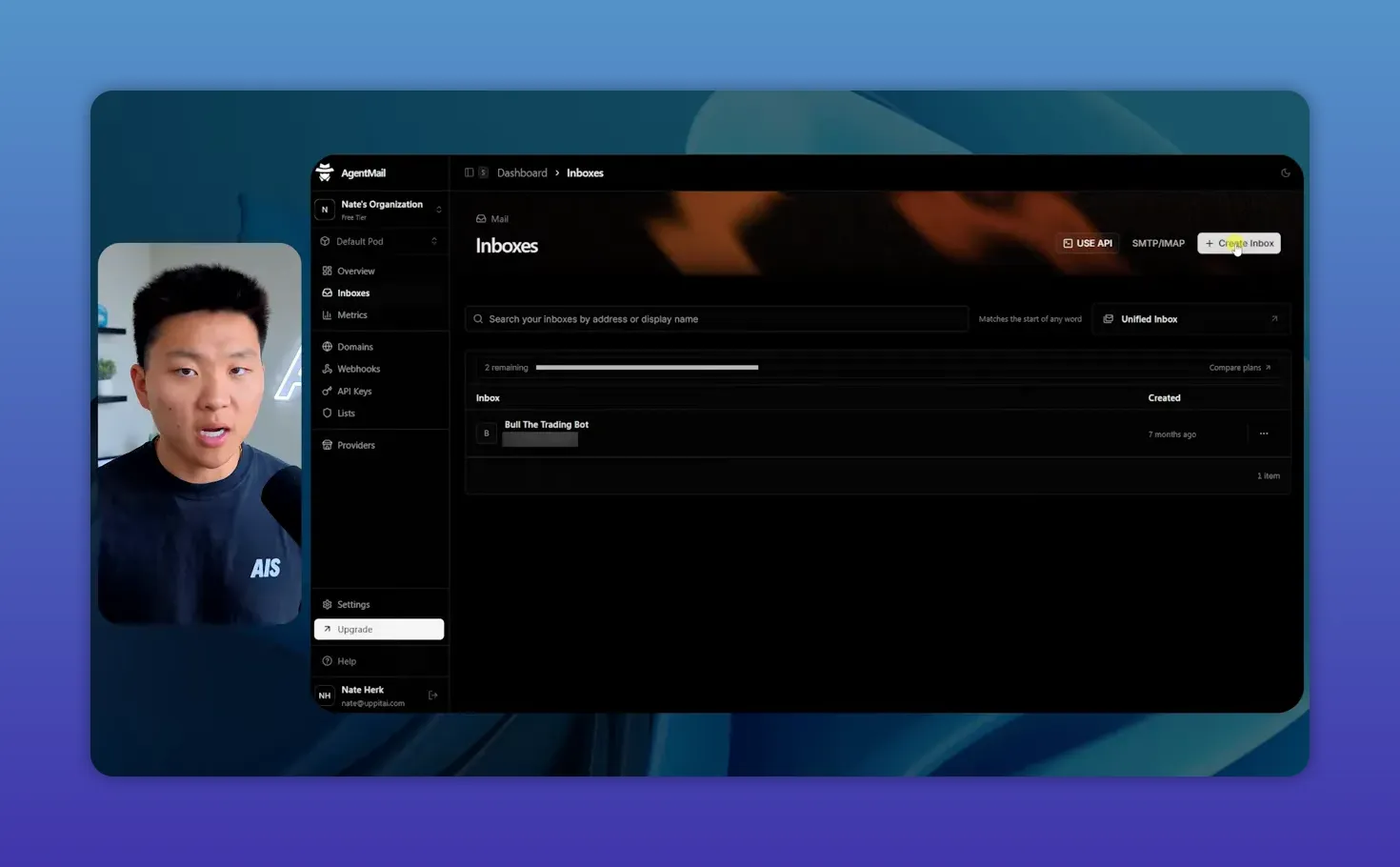
เมื่อ Inbox manager เริ่มนิ่ง ขั้นต่อไปคือให้ agent มีที่อยู่อีเมลของตัวเอง Nate ใช้ AgentMail ซึ่งมี Inbox สำหรับ AI agent โดยสร้างชื่ออีเมลใหม่จากหน้า Inboxes แล้วนำบัญชีนั้นไปเชื่อมกับ Grok Bot
ประโยชน์ของ Inbox แยกคือเราสร้าง “ประตูรับงาน” ที่ตรวจสอบได้ ตัวอย่างที่นำไปใช้ได้จริง ได้แก่
- agent รับใบเสนอราคาจากซัพพลายเออร์ แล้วสรุปราคา เงื่อนไข และวันที่ส่งของลงใน task
- agent รับรายงานยอดขายประจำวัน แล้วสรุปเฉพาะตัวเลขที่ผิดจากเป้าหมาย
- agent รับแบบฟอร์มคำถามจากเว็บไซต์ แล้วจัดประเภทเป็นฝ่ายขาย ฝ่ายบริการ หรือการสมัครงาน
- agent รับอีเมลแจ้งปัญหาสต๊อกจากระบบร้านค้า แล้วแจ้งทีมปฏิบัติการพร้อมข้อมูลที่จำเป็น
มีข้อควรระวังเรื่องภาพลักษณ์ หาก Inbox นี้ใช้คุยกับลูกค้าโดยตรง ต้องกำหนดชื่อผู้ส่ง ลายเซ็น และกติกาการตอบให้เหมือนแบรนด์มากพอ ช่วงแรกควรให้ AI ร่างคำตอบและส่งเข้าคิวอนุมัติก่อน ไม่ควรเปิดส่งอัตโนมัติในงานที่เกี่ยวกับเงิน สัญญา ส่วนลด หรือการแก้ปัญหาลูกค้า
Step 5: ใช้ webhook เพื่อให้บอตตื่นเมื่ออีเมลมาถึง
หัวใจของ workflow นี้คือ webhook ซึ่งอธิบายแบบง่ายได้ว่าเป็นการส่งสัญญาณจาก app หนึ่งไปยังอีก app หนึ่งทันทีเมื่อเกิดเหตุการณ์ที่กำหนด ในกรณีนี้ เหตุการณ์คือมีอีเมลใหม่เข้าสู่ AgentMail และผลลัพธ์คือ Grok Bot เริ่มทำงาน
ขั้นตอนตามแนวทางในคลิปมีดังนี้
- สร้าง bot ใหม่ และระบุหน้าที่ เช่น ตอบอีเมลหรือประมวลผลคำสั่งที่ส่งเข้ามา
- สร้าง routine แบบ webhook ใน Grok Bot
- คัดลอก webhook URL และ key ที่ระบบสร้างให้
- ใน AgentMail ไปที่หน้า Webhooks แล้วเพิ่ม endpoint ใหม่
- วาง URL ตั้งชื่อ endpoint และเลือก event ประเภทข้อความที่ได้รับ
- เพิ่ม custom header ชื่อ Authorization และใช้ค่าในรูปแบบ Bearer ตามด้วย key
- บันทึกการตั้งค่าแล้วส่งอีเมลทดสอบ
อีเมลที่เข้ามาควรถูกอ่านเป็นข้อมูล ไม่ใช่สิทธิ์ให้บอตทำตามคำสั่งของผู้ส่งทุกคน งานส่งข้อความ ชำระเงิน หรือเปลี่ยนข้อมูลต้องอยู่ในขอบเขตที่เจ้าของบัญชีอนุญาตไว้ จุดที่ควรตีความให้ถูกคือ webhook ไม่ใช่ AI ที่คิดเองตลอดเวลา มันคือกลไกเริ่มงาน เราจึงควรออกแบบข้อมูลในอีเมลให้เป็นระเบียบ เช่น ระบุเลขคำสั่งซื้อ ชื่อลูกค้า ประเภทงาน และสิ่งที่ต้องการให้ทำในเนื้อหาอีเมล ยิ่งข้อมูลรับเข้าคลุมเครือ AI ยิ่งต้องเดา และความผิดพลาดจะตามมา
Step 6: ผูก Inbox หนึ่งต่อบอตหนึ่ง และทดสอบเหมือนใช้งานจริง
ความเสี่ยงที่ Nate ชี้ให้เห็นคือ เมื่อมีหลาย Inbox และหลาย webhook ระบบอาจส่ง event ไปยังบอตที่ไม่เกี่ยวข้องได้ วิธีพื้นฐานคือบอกบอตให้กรองเฉพาะ Inbox ที่รับผิดชอบ แต่แนวทางที่สะอาดกว่าคือกำหนด Inbox ID ในการตั้งค่า transformation ของ webhook เพื่อให้ endpoint รับ event จาก Inbox เดียว
ส่วนนี้อาจต้องแตะโค้ด JavaScript เล็กน้อย ซึ่งเป็นข้อจำกัดที่เจ้าของธุรกิจควรยอมรับตรง ๆ ไม่จำเป็นต้องฝืนทำเองทั้งหมด หากไม่มีคนดูแลเทคนิค ควรเริ่มจาก Inbox manager ก่อน หรือให้ผู้เชี่ยวชาญตั้งค่าชั้นเชื่อมต่อครั้งแรก แล้วทำเอกสารวิธีดูแลไว้
การทดสอบต้องไม่ใช่แค่ส่งคำว่า “ทดสอบ” ควรส่งอีเมลจำลองที่ใกล้เคียงงานจริง แล้วตรวจ 4 จุด คือ อีเมลเข้า Inbox ถูกต้องหรือไม่, webhook ถูกเรียกหรือไม่, บอตที่ถูกตัวเริ่มทำงานหรือไม่, และผลลัพธ์กลับมาถูกช่องทางหรือไม่
ในเดโม บอตตอบกลับอีเมลทดสอบสำเร็จ ขณะที่บอตอีกตัวไม่ถูกปลุกขึ้นมา นี่คือเกณฑ์ขั้นต่ำของ workflow ที่ดี คือระบบทำงานเฉพาะเมื่อควรทำ และไม่รบกวนส่วนอื่นของงาน
Step 7: ปกป้อง webhook credential เหมือนรหัสผ่านบริษัท
Webhook URL และ key ต้องถือเป็นข้อมูลลับ หากคนอื่นมีทั้งสองอย่าง อาจเรียก webhook และกระตุ้นให้บอตทำงานในสิ่งที่เราไม่ต้องการได้ แนวคิดนี้คล้ายการดูแล API key และรหัสผ่าน
กติกาขั้นต่ำที่ควรตั้งในทีมคือ ไม่วาง key ในเอกสารสาธารณะ ไม่ส่งผ่านกลุ่มแชต ไม่แคปหน้าจอที่เห็น key และเปลี่ยน key ทันทีเมื่อสงสัยว่าข้อมูลรั่ว หากเครื่องมือรองรับ ควรจำกัดสิทธิ์ของบัญชีเชื่อมต่อให้ทำเฉพาะงานจำเป็น เช่น บอตจัด Inbox ไม่จำเป็นต้องมีสิทธิ์ส่งอีเมลหรือเข้าถึงไฟล์ทั้งหมด
แนวทางการจัดการ secrets เพิ่มเติมสามารถอ้างอิงจาก OWASP Web Security Testing Guide ได้ หลักสำคัญไม่ใช่ความซับซ้อน แต่คือการลดสิทธิ์และลดช่องทางที่ข้อมูลลับจะรั่ว
Step 8: Actionable Insights สำหรับเริ่มใช้ AI จัดการอีเมล
- เริ่มจาก 1 Inbox และ 5 หมวด: อย่าสร้างหลาย agent ก่อนรู้ว่ากฎจัดหมวดของอีเมลหลักใช้ได้จริง
- ใช้ AI คัดและสรุปก่อนตอบ: รักษาการตัดสินใจของคนไว้กับเรื่องเงิน ลูกค้า และข้อตกลง
- ตั้งรายงานเป็นช่วงเวลา: สรุปเช้าและเย็นช่วยให้ทีมเห็นเรื่องสำคัญโดยไม่ถูกรบกวนทั้งวัน
- หนึ่ง Inbox ต่อหนึ่งหน้าที่: ชื่ออีเมลและบทบาทของ bot ต้องบอกได้ทันทีว่ารับงานอะไร
- เก็บหลักฐานการทำงาน: ให้บอตระบุชื่อในรายงาน เช่น “ส่งโดย Inbox Manager” เพื่อย้อนตรวจได้ง่าย
Step 9: Troubleshooting แก้ปัญหาที่มักเจอ
- ปัญหา: AI จัดเมลลูกค้าสำคัญไปอยู่หมวดทั่วไป
สาเหตุ: นิยามแต่ละ label กว้างเกินไป หรือไม่มีตัวอย่างผู้ส่งและคำสำคัญ
วิธีแก้: เพิ่มตัวอย่างจริง 10 ถึง 20 ฉบับใน prompt ตั้งกฎว่าเมลจากลูกค้าปัจจุบันต้องไปหมวดลูกค้าหลัก และตรวจผลทุกวันในสัปดาห์แรก - ปัญหา: บอตไม่เริ่มทำงานหลังส่งอีเมลเข้า Inbox
สาเหตุ: URL, Authorization header, Bearer key หรือ event ที่เลือกใน webhook ผิด
วิธีแก้: ตรวจทีละจุด ส่งอีเมลทดสอบใหม่ และดูประวัติ event ใน AgentMail ว่ามีการส่งถึง endpoint หรือไม่ - ปัญหา: อีเมลหนึ่งฉบับปลุกหลายบอต
สาเหตุ: endpoint หลายตัวรับ event จาก Inbox เดียวกัน หรือไม่มีการกรอง Inbox ID
วิธีแก้: ตรวจ mapping ของทุก webhook ปิด endpoint ที่ไม่จำเป็น และกำหนด filter ตาม Inbox ID ให้ชัด - ปัญหา: ทีมได้รับแจ้งเตือนมากขึ้นแทนที่จะทำงานง่ายขึ้น
สาเหตุ: ส่งทุกอีเมลเข้า Slack หรือ ClickUp โดยไม่มีเงื่อนไข
วิธีแก้: เปลี่ยนเป็นสรุปตามรอบ ส่งทันทีเฉพาะเมลหมวดด่วน และกำหนดผู้รับแจ้งเตือนตามหน้าที่ - ปัญหา: ระบบตอบกลับลูกค้าด้วยข้อความไม่เหมาะสม
สาเหตุ: เปิดสิทธิ์ส่งอัตโนมัติเร็วเกินไป และไม่มีเกณฑ์หยุดงานที่ชัดเจน
วิธีแก้: เปลี่ยนให้ AI ร่างคำตอบก่อน บังคับให้ส่งเข้าคิวอนุมัติ และห้ามตอบเรื่องราคา สัญญา หรือเคสร้องเรียนโดยอัตโนมัติ
Step 10: การต่อยอดจาก Inbox agent สู่ระบบงานของธุรกิจ
เมื่อระบบคัดอีเมลนิ่งแล้ว สามารถต่อยอดได้โดยไม่ต้องเพิ่มความซับซ้อนทันที
- สร้าง task อัตโนมัติ: เมลหมวดด่วนอาจสร้างงานใน ClickUp พร้อมกำหนดเจ้าของงานและวันครบกำหนด
- ทำรายงานผู้บริหาร: ให้ agent สรุปเมลสำคัญรายสัปดาห์ เช่น จำนวน lead ใหม่ ปัญหาลูกค้าที่ซ้ำกัน และใบแจ้งหนี้ที่ต้องติดตาม
- เชื่อม agent แบบมีด่านตรวจ: agent รับอีเมลสรุปข้อมูลก่อน แล้วส่งต่อให้ agent อีกตัวสร้างร่างข้อเสนอ โดยให้คนอนุมัติก่อนส่งออก
มุมมองสำคัญคือ ไม่จำเป็นต้องทำให้ AI หลายตัวคุยกันเองเพื่อให้ดูซับซ้อน ธุรกิจควรเพิ่ม automation เฉพาะเมื่อขั้นตอนก่อนหน้าวัดผลได้และทีมรับผิดชอบได้จริง ความเรียบง่ายที่ย้อนตรวจได้มีค่ากว่า workflow ใหญ่ที่ไม่มีใครกล้าแก้
Step 11: สรุป Checklist ทั้งหมดสำหรับ AI จัดการ Inbox
- ☐ ระบุว่าอีเมลหลักมีปัญหาอะไร และงานใดเหมาะให้ AI ช่วย
- ☐ แยก Inbox manager ออกจาก bot inbox
- ☐ ตรวจอีเมลย้อนหลังและกำหนดหมวดที่จำเป็นจริง
- ☐ เขียน routing rules พร้อมตัวอย่างและข้อห้าม
- ☐ เชื่อม Gmail หรือ Outlook ด้วยบัญชีที่ตั้งชื่อชัดเจน
- ☐ ตั้ง routine สรุปผลตามเวลาที่ทีมทำงาน
- ☐ สร้าง Inbox เฉพาะสำหรับ agent แต่ละหน้าที่
- ☐ สร้าง webhook และเลือก event เมื่อมีข้อความเข้า
- ☐ เก็บ URL และ key เป็นความลับเหมือนรหัสผ่าน
- ☐ ผูกหรือกรอง Inbox ให้ไปถึงบอตที่รับผิดชอบเท่านั้น
- ☐ ทดสอบด้วยอีเมลจำลองที่ใกล้เคียงงานจริง
- ☐ ตรวจผลช่วงแรก และปรับ routing rules จากข้อผิดพลาด
- ☐ เปิดส่งอีเมลอัตโนมัติเฉพาะงานความเสี่ยงต่ำที่เจ้าของบัญชีอนุญาตขอบเขต ผู้รับ และเนื้อหาไว้ชัดเจนเมื่อระบบนิ่งแล้ว
การใช้ AI จัดการอีเมลไม่ควรเริ่มจากคำถามว่า “ให้บอตทำได้เยอะแค่ไหน” แต่ควรเริ่มว่า “งานใดที่เรายอมให้ระบบทำแทนได้โดยไม่เพิ่มความเสี่ยง” เมื่อกำหนดขอบเขตชัด Inbox จะไม่ใช่เพียงที่เก็บข้อความ แต่กลายเป็นจุดเริ่มต้นของ workflow ที่ช่วยให้ทีมตอบสนองงานสำคัญได้ทันเวลา
แหล่งที่มา: Grok Bot Manages My Inbox (and has its own) · บทความต้นทาง
