

วันที่บทความ VideoToBlog: 23 มีนาคม 2026 (2026-03-23) เป็นวันที่ในรายการต้นทาง ไม่ใช่การรับรองสถานะผลิตภัณฑ์ปัจจุบัน ตรวจเอกสารเพิ่มเติมเมื่อ 13 ตุลาคม 2026: Collaborator เป็นพื้นที่เดสก์ท็อปสำหรับจัด terminal และไฟล์บน canvas โดยแต่ละ terminal มีเซสชันของตนเอง การใช้โฟลเดอร์เดียวกันไม่ได้รับประกันว่าจะไม่เขียนไฟล์ชนกัน ภาพสาธิตเดิมมีข้อความแจ้งข้อผิดพลาดในการเขียนไฟล์ จึงควรกำหนดเจ้าของไฟล์และตรวจผลก่อนรวมงาน ส่วนข้อความเรื่อง gateway, token และ password ต้องตรวจตาม integration ที่ใช้จริง: เอกสาร OpenClaw แยกโหมด token กับ password ขณะที่ Claude Code มีวิธีเข้าสู่ระบบหลายแบบ ไม่ควรใช้ข้อความในต้นทางเป็นขั้นตอนยืนยันตัวตนร่วมของทุกระบบ อย่านำรหัสลับไปใส่ช่องทางที่ไม่ทราบผู้รับหรือเผยแพร่ในภาพหน้าจอ ตัวเลข “200x” บนภาพปกและข้อความรายได้/ราคาบนหน้าเว็บสาธิตเป็นคำโปรยของต้นทาง ไม่ใช่ผลทดสอบหรือผลตอบแทนที่บทความรับรอง · แหล่งอ้างอิงในบทความต้นทาง · เอกสาร Collaborator อย่างเป็นทางการ · การยืนยันตัวตน OpenClaw Gateway · วิธีเข้าสู่ระบบ Claude Code ·
หลายคนเริ่มใช้ Claude ในแบบ “สั่งงานทีละอย่าง” แล้วค่อยๆ หวังให้ผลลัพธ์ออกมาดี แต่พอเริ่มทำโปรเจกต์จริง งานกลับกระจายไปทุกมุม ไม่ว่าจะเป็นโค้ด UI, ดีไซน์, เนื้อหา, โครงสร้างระบบ หรือการทดสอบ แล้วสุดท้ายสิ่งที่ขาดมักไม่ใช่พลังของโมเดล แต่คือ “ระบบการประสานงาน” ที่มองเห็นภาพรวมได้ชัด
ไอเดียที่น่าสนใจจากแนวทาง Collaborator คือการรวมหลายเอเจนต์ไว้ในพื้นที่เดียวแบบเป็นระเบียบ ทำให้ Claude ทำงานเป็นทีมได้จริงในโปรเจกต์เดียว ไม่ใช่แค่คุยครั้งเดียวจบ แล้วโผล่อีกครั้งตอนเริ่มปัญหาใหม่
บทความนี้สรุปและวิเคราะห์แนวคิด Collaborator แบบลงลึกพอเข้าใจได้ด้วยตัวเอง รวมถึงวิธีคิดเรื่องการจัดทีมงานเอเจนต์ งานที่เหมาะกับการใช้ และโครงสร้างของ “canvas” ที่ทำให้การพัฒนาแบบมีหลาย terminal ไม่กลายเป็นความวุ่นวาย
Collaborator คืออะไร และทำไม “ทีมเอเจนต์” ถึงทำให้ Claude เก่งขึ้น
Collaborator ถูกออกแบบมาเป็นแผงควบคุมบน canvas (พื้นที่ทำงาน) ที่ให้เรารัน “หลาย terminal” ของ AI ในโปรเจกต์เดียวพร้อมกันได้ โดยในแต่ละ terminal สามารถให้เอเจนต์รับหน้าที่คนละอย่าง เช่น
- เอเจนต์หนึ่ง ช่วยปรับปรุง UI ให้ใช้งานง่ายขึ้น
- เอเจนต์อีกตัว ช่วยเรื่องดีไซน์หรือ layout
- อีกเอเจนต์ รับงานด้าน copywriting หรือปรับคำอธิบาย
มุมที่ทำให้มัน “เก่งขึ้น” ไม่ได้มาจากการเพิ่มขนาดโมเดล แต่เป็นการเปลี่ยนวิธีทำงาน จาก “ให้โมเดลทำทุกอย่าง” ไปเป็น “ให้ทีมเอเจนต์กระจายงานตามความถนัด” แล้วรวมผลกลับเข้าโปรเจกต์เดียว
สิ่งสำคัญคือ Collaborator ทำให้การมองเห็นสถานะงานดีขึ้น เพราะทุก terminal อยู่ใน canvas เดียว ทำให้เราติดตามได้ว่าเอเจนต์ไหนกำลังทำอะไร และผลลัพธ์กำลังเปลี่ยนแปลงในไฟล์ของโปรเจกต์อย่างไร
เริ่มต้นใช้งาน Collaborator: โฟลเดอร์คือศูนย์กลางของบริบท
สิ่งแรกที่ต้องทำคือดาวน์โหลดและติดตั้งแอป Collaborator บน Mac (เป็นแอปเดสก์ท็อป) จากนั้นเปิดโปรเจกต์ที่ต้องการใช้งาน โดยหัวใจของระบบคือ “การเปิดในโฟลเดอร์เดียว”
เมื่อเปิดครั้งแรกในโฟลเดอร์นั้น เราจะเห็นหน้าตาแบบโปรเจกต์ที่กำลังพัฒนา เช่นเว็บที่กำลังเขียนอยู่ จากนั้นกดปุ่ม Escape เพื่อเข้าสู่ canvas เพื่อจัดการเอเจนต์และ terminal หลายตัว
ตรงนี้มีความหมายมากกว่าที่คิด เพราะถ้าไปใช้ terminal แบบกระจัดกระจาย เราจะไม่แน่ใจว่าเอเจนต์แต่ละตัวอิงข้อมูลชุดเดียวกันหรือทำกับไฟล์เดียวกันหรือเปล่า แต่ใน Collaborator เอเจนต์ทำงานใน “context เดียวกัน” ที่ผูกกับโฟลเดอร์นั้น
การรันหลาย Claude terminal ในพื้นที่เดียว
ภายใน canvas จะมีพื้นที่สำหรับเพิ่ม terminal หรือเอเจนต์ใหม่ โดยแนวคิดคือ พิมพ์คำว่า “Claude” ใน terminal แล้วเปิดเอเจนต์เพิ่มได้เรื่อยๆ
ภาพรวมคือเรากำหนดทีมงานผ่านจำนวน terminal และบทบาทของแต่ละ terminal จากนั้นเอเจนต์ต่างๆ จะเข้าไปแก้ไขโปรเจกต์เดียวกัน
ลองนึกภาพการทำเว็บแอปหนึ่งหน้า ถ้าให้ Claude ตัวเดียวช่วยทั้ง UI, ดีไซน์, copy, และโครงสร้างระบบ อาจได้งาน แต่มีโอกาสที่คำแนะนำจะชนกัน หรือเปลี่ยนสไตล์ไม่สอดคล้องกัน ในขณะที่การแบ่งหน้าที่ทำให้แต่ละเอเจนต์ “โฟกัส” และตรวจเฉพาะส่วนที่รับผิดชอบ
อีกจุดที่ดีคือความเป็นระเบียบ ถ้าทำใน terminal ตรงๆ จะมีหลายหน้าต่าง หลายคำสั่ง และการย้อนดูว่าแต่ละอันทำอะไรไว้จะยากขึ้นเรื่อยๆ แต่บน canvas ทุกอย่างอยู่ในจอเดียว
Browser tile และ Local host: ทำไม Live Preview ถึงเปลี่ยนเกม
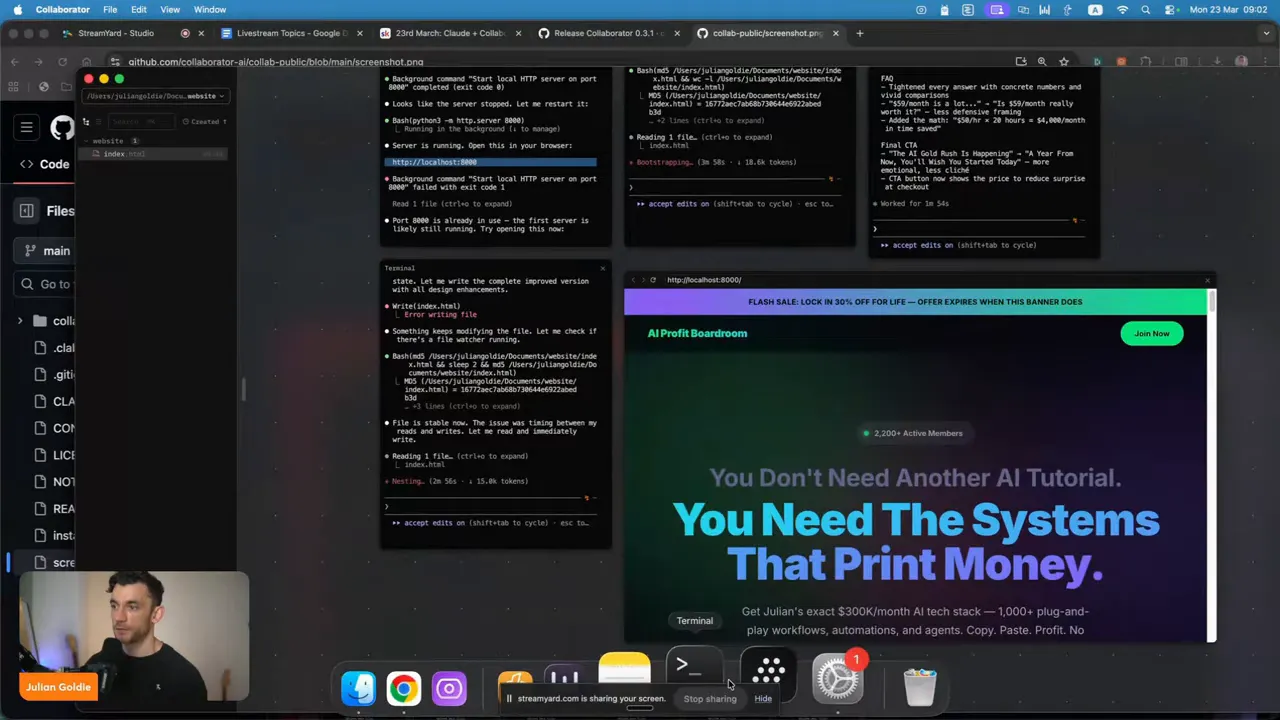
สิ่งที่ทำให้ Collaborator น่าสนุกมากคือ “browser tile” ที่สามารถเปิดดูเว็บหรือโปรเจกต์ที่โฮสต์ในเครื่องได้แบบเรียลไทม์
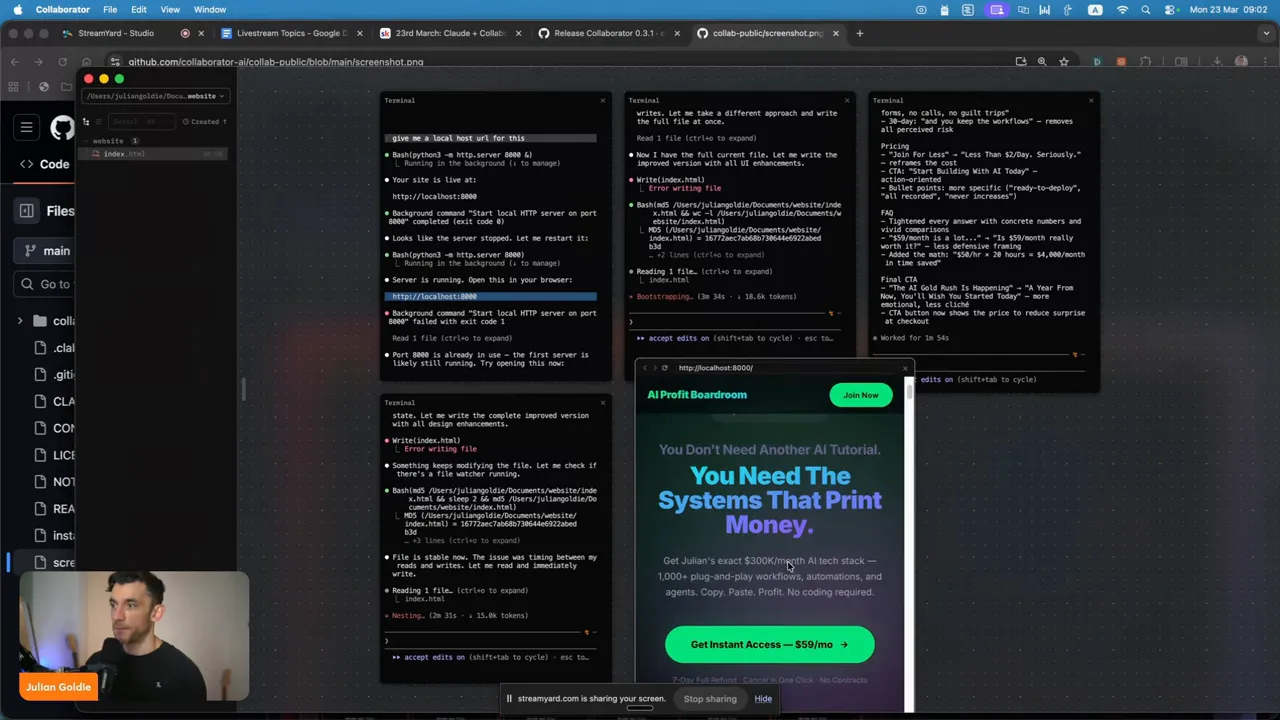
แนวคิดคือเราสามารถรัน local host สำหรับสิ่งที่กำลังพัฒนา เช่นเว็บไซต์ แอป หรือแม้แต่เกม แล้วให้เอเจนต์หลายตัวปรับไฟล์ไปพร้อมกัน จากนั้นดูผลลัพธ์ในเบราว์เซอร์ทันที
เมื่อมี Live Preview เราจะทำงานแบบ feedback loop ได้เร็วขึ้น เช่น
- เอเจนต์ปรับ UI และทำให้ปุ่มดูเด่นขึ้น เราเห็นทันที
- เอเจนต์ปรับ copy แล้วข้อความอ่านลื่นขึ้น เราเช็คได้ทันที
- เอเจนต์ปรับ layout แล้วเกิดการชนกันขององค์ประกอบไหม เราจะจับได้เร็ว
สิ่งนี้สำคัญมากสำหรับคนที่ไม่ถนัดโค้ดลึกๆ เพราะไม่ต้อง “เดา” จากไฟล์ เราดูผลบนหน้าจอเป็นหลัก แล้วค่อยสั่งปรับในรอบถัดไป
การประสานงานเอเจนต์: ทำอย่างไรให้ทุกคนทำงานกับโปรเจกต์เดียวกัน
คำถามยอดฮิตคือ แล้วจะรู้ได้อย่างไรว่าทุกเอเจนต์กำลังทำงานบนโปรเจกต์เดียวกันจริง
คำตอบในระบบนี้คือการผูกกับ “โฟลเดอร์เดียว” และการทำงานบนไฟล์ชุดเดียวกัน เมื่อเราเพิ่มเอเจนต์ผ่าน terminal ใหม่ แต่ทั้งหมดยังอยู่ใต้บริบทของโปรเจกต์นั้น จึงมีโอกาสชนกันน้อยลงในเชิงโครงสร้าง และสะดวกต่อการรวมผล
จากนั้นเราสามารถสร้างการประสานด้วยการบอกเป้าหมายของแต่ละ terminal อย่างชัดเจน เช่น one terminal รับงาน UI, อีก terminal รับงาน design, อีก terminal รับงาน copywriting และให้แต่ละ terminal รายงานว่าปรับอะไรบ้าง
มุมมองส่วนตัวคือ การตั้ง “ขอบเขตความรับผิดชอบ” ทำให้เอเจนต์ไม่เถลไถลไปทำส่วนที่ไม่ใช่หน้าที่ ถ้าขอบเขตชัด การรวมผลจะดูเป็นงานทีมมากขึ้น และความขัดแย้งจะลดลง
ตัวอย่างเวิร์กโฟลว์: สร้างเว็บแล้ววนลูปรอบการปรับปรุง
แนวทางการใช้งานที่เห็นชัดคือเริ่มจากเว็บที่กำลังสร้างอยู่ แล้วกด refresh ใน local host เมื่อเอเจนต์อัปเดตไฟล์ จากนั้นดูว่าอะไรดีขึ้นหรือยังมีส่วนที่ต้องแก้
ภาพที่เกิดขึ้นคือคล้ายการมีทีมช่วยกันออกแบบร่างหลายแบบ แล้วเราทำหน้าที่เป็นผู้กำกับดูแลคุณภาพและทิศทาง
การทำแบบนี้ลด “ความกลัวตอนเริ่มต้น” เพราะเราสามารถให้เอเจนต์เริ่มทำก่อน แล้วค่อยคุมทิศทางในรอบถัดไป เหมือนทำต้นแบบ (prototype) แล้ว iterates ไปเรื่อยๆ
ขยายไปได้ไกล: ใช้กับโครงการแบบ Full Stack
แม้ตัวอย่างจะเป็นเว็บหรือโปรเจกต์ที่มีส่วนติดต่อผู้ใช้ แต่แนวคิดนี้ออกแบบให้ทำงานกับโปรเจกต์หลากหลายประเภท เช่น app, landing page, game, หรืออะไรก็ตามที่รันใน local host ได้
ถ้ามองในมุม full stack สามารถแบ่งทีมงานได้ตามชั้นของระบบ เช่น
- terminal ฝั่ง frontend เน้น UI และประสบการณ์การใช้งาน
- terminal ฝั่ง backend เน้น logic และระบบข้อมูล
- terminal ฝั่ง content เน้นข้อความ คำอธิบาย และคีย์เวิร์ด
ความรู้สึกจากการทำแบบนี้คือ “งานพัฒนา” ไม่ได้ถูกผูกไว้กับคนคนเดียวหรือกับโมเดลหนึ่งอินสแตนซ์ แต่ถูกจัดเป็นงานย่อยที่ตรวจสอบได้
ในระยะยาว ถ้าเอเจนต์แต่ละตัวมีบทบาทชัด ระบบจะเริ่มคล้ายการทำงานของ dev team ที่มี QA, UI designer, content writer แยกกันจริงๆ
Connectors และการผูกกับระบบอื่น: เปิดพื้นที่ให้หลายผู้ให้บริการโมเดล
เนื้อหาในคลิปยังพูดถึงแนวคิดการเชื่อมต่อกับระบบอื่นโดยเฉพาะการเชื่อมต่อกับ “Claude Code” ผ่าน gateway โดยใส่ token และ password เพื่อเชื่อมต่อ
จากนั้นยังสามารถมี OpenClaw ทำงานอยู่ในโปรเจกต์เดียวกันได้ แนวคิดคือ “ทุกคนทำงานพร้อมกัน” แต่ยังอยู่ภายใต้โครงสร้างเดียวของ Collaborator
ถึงตรงนี้ต้องยอมรับว่ามีรายละเอียดเชิงเทคนิคที่แต่ละระบบมีเงื่อนไขของตัวเอง แต่แก่นของการใช้งานยังเหมือนเดิม คือการใช้ canvas เป็นศูนย์ประสานและการทำให้การรันหลายเอเจนต์ไม่กลายเป็นปลั๊กอินจุกจิก
ในมุมวางแผนธุรกิจ สิ่งนี้ทำให้ทีม AI สามารถยืดหยุ่นตามต้นทุนและคุณภาพได้ เช่น
- เลือกโมเดลหนึ่งสำหรับงานเขียนโค้ด
- เลือกอีกโมเดลสำหรับงานออกแบบหรือสร้างเนื้อหา
- ให้โมเดลที่สามช่วยตรวจความสอดคล้องหรือทำ QA เชิงข้อความ
แล้วสุดท้ายผู้ใช้งานยังจัดการผ่าน dashboard แผงเดียว
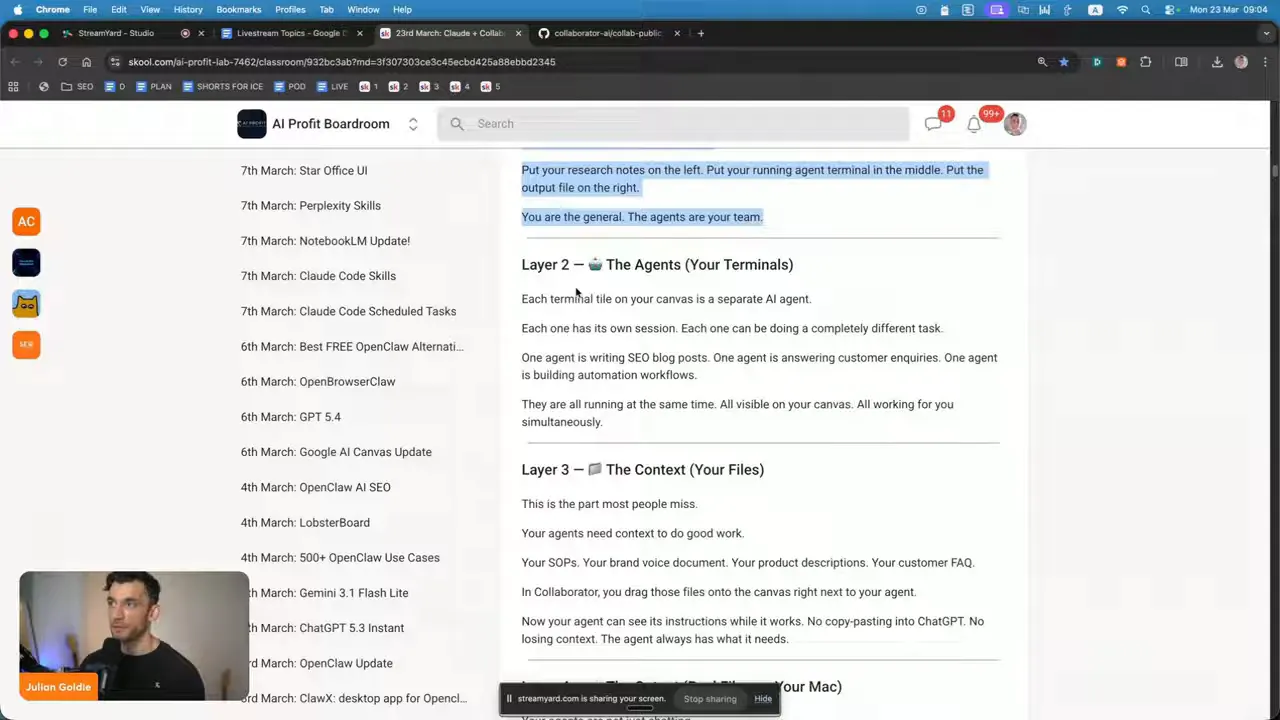
4 ส่วนหลักของ canvas: Command list center, Agents, Context, Output
Collaborator พยายามแก้ปัญหาการทำงานหลาย terminal ด้วยการจัดองค์ประกอบของงานให้เข้าใจง่าย
แบ่งเป็น 4 ส่วนที่ควรเข้าใจเพื่อใช้ได้จริง
1) Canvas หรือ Command center
คือพื้นที่ที่เราจัดการ “คำสั่ง” และมองภาพรวมของการรันเอเจนต์ เช่น การกดเปิด canvas และการเห็น terminal หลายตัวทำงานอยู่
2) Agents หรือชุด terminal
คือเอเจนต์ที่ถูกสร้างขึ้นจากคำสั่งใน terminal และทำงานตามบทบาทที่กำหนด เช่น UI, design, copyright
3) Context
คือโฟลเดอร์โปรเจกต์ที่เป็นฐานของข้อมูล ไฟล์ทั้งหมดที่เอเจนต์อ้างอิงและแก้ไขได้
ตรงนี้น่าจับตา เพราะถ้า context ไม่ชัด ผลลัพธ์จะหลุดทิศได้ง่าย เราจึงควรเก็บไฟล์ที่เกี่ยวข้องไว้ในโฟลเดอร์เดียวกันให้เป็นระบบ
4) Output
คือผลลัพธ์ที่ถูกสร้างขึ้นจริง เช่นไฟล์เว็บไซต์ที่รันและตรวจดูผ่านเบราว์เซอร์หรือ local host
คำแนะนำที่มีประโยชน์คือการตรวจด้วย refresh เพื่อดูว่าส่วนที่เอเจนต์ปรับเริ่มเข้ารูปหรือยัง
ไอเดียการใช้งานที่เหมาะกับธุรกิจ: จากโปรเจกต์ครั้งเดียวสู่การทำงานรายวัน
สิ่งที่ทำให้ Collaborator ดูไม่ใช่แค่เครื่องมือทดลอง แต่เป็นโครงงานที่เอาไปใช้จริงได้คือแนวคิดเรื่องการสร้าง scheduled tasks
ในหนึ่งใน terminal สามารถใช้คำสั่ง loop เพื่อทำงานแบบตั้งเวลา เช่น
- สร้าง blog content รายวัน
- อัปเดตเว็บไซต์เป็นรอบ
- ปรับปรุง UI แบบวนรอบวันต่อวัน
- สำหรับเว็บไซต์ข่าว อาจเพิ่มข่าวใหม่เป็นรอบ
มุมมองส่วนตัวคือ ความคุ้มค่าของการตั้งเวลาไม่ใช่แค่ว่ามันทำงานแทน แต่คือช่วย “ลดต้นทุนการเริ่มต้น” ทุกครั้งที่ต้องเริ่มโปรเจกต์ใหม่
ถ้าในทีมมีเอเจนต์หลายบทบาท การวนลูปจะเหมือนการทำงานประจำของทีมขนาดเล็ก แต่ยังอยู่ภายใต้การควบคุมที่มองเห็นภาพได้
ทำไม Collaborator เหมาะกับคนที่ไม่ถนัดโค้ด
ในคลิปมีการย้ำว่าแม้จะไม่ใช่สายเขียนโค้ดมากก็ประกอบระบบได้ เพราะเราจัดการผ่าน canvas และดูผลลัพธ์จาก browser tile ได้
นี่คือประเด็นสำคัญที่หลายคนมักมองข้าม เวลาใช้ AI เพื่อพัฒนาโปรแกรม มักรู้สึกว่า “ต้องเก่งโค้ดก่อนถึงจะเริ่มได้” แต่แนวทางนี้ลดกำแพงด้วยการทำให้ผลลัพธ์มองเห็นเป็นรูปธรรม
ถ้าเราเห็นหน้าเว็บที่ดีขึ้น เราก็จะรู้ว่าการสั่งงานครั้งก่อนให้ผลอะไร และคำสั่งครั้งต่อไปควรปรับทิศทางแบบไหน
ข้อควรคิดก่อนเริ่ม: การจัดทีมเอเจนต์ต้องมี “เป้าหมายและขอบเขต”
ถ้าปล่อยให้ทุกเอเจนต์ทำทุกอย่างพร้อมกัน โอกาสเกิดความสับสนจะสูงขึ้น แม้ Collaborator จะช่วยเรื่องการจัดระเบียบ แต่ความชัดเจนของเป้าหมายยังเป็นเรื่องที่ต้องวางเอง
คำถามที่ช่วยจัดทีมได้ดีคือ “แต่ละ terminal ทำเพื่ออะไร”
- งานนั้นต้องอยู่ที่ฝั่ง UI หรือฝั่ง backend?
- ผลลัพธ์ที่ต้องการคือความสวยงามหรือความถูกต้องเชิงตรรกะ?
- มีหลักการด้านแบรนด์หรือสไตล์ที่ต้องรักษาไหม?
พอคำตอบชัด ทีมเอเจนต์จะดูเหมือนทีมจริงขึ้นมา เพราะแต่ละตัวจะมีเสียงของตัวเอง ไม่ชนกันเองตลอด
อีกจุดที่ควรวางแผนคือจำนวนเอเจนต์ ไม่จำเป็นต้องเยอะเสมอไป เอเจนต์มากขึ้นอาจหมายถึงการแก้ไฟล์ชนกันมากขึ้นด้วย เราเริ่มจากทีมเล็กๆ ที่ครอบคลุมงานสำคัญก่อน แล้วค่อยเพิ่มเมื่อเริ่มเห็นว่าความเร็วหรือคุณภาพยังไม่พอ
แนวทางสร้าง “เวิร์กโฟลว์ทีมเอเจนต์” ที่ทำซ้ำได้
สิ่งที่ทำให้การใช้ Collaborator รู้สึกไหลลื่นคือการทำให้การทำงานซ้ำได้ เช่น โครงสร้างโปรเจกต์หนึ่งแบบ แล้วใช้ทีมเดิมในการพัฒนาครั้งถัดไป
ตัวอย่างแนวคิดเวิร์กโฟลว์แบบทำซ้ำ:
- terminal ชุด frontend: ปรับ layout และองค์ประกอบหน้าจอ
- terminal ชุด content: ปรับข้อความให้สอดคล้องกับผู้ใช้และวัตถุประสงค์
- terminal ชุดตรวจสอบ: ทบทวนความสอดคล้องของโทนและสไตล์
ในโปรเจกต์ต่อไป เราเพียงเปลี่ยนไฟล์ context และปรับเป้าหมายงานเล็กน้อย ระบบโดยรวมยังคงเดิม
ประโยชน์คือไม่ต้องเริ่มคิดใหม่ทุกครั้ง และความเร็วจะเพิ่มขึ้นตามจำนวนโปรเจกต์ที่ทำ
ผลลัพธ์ที่คาดหวัง: ความเร็ว, ความเห็นภาพ, และการควบคุม
สิ่งที่เนื้อหาในคลิปชี้ไปในทางเดียวกันคือ เราจะได้ 3 อย่างหลัก
- ความเร็วในการทำ iteration เพราะมี Live Preview และ refresh cycle
- ความเห็นภาพของงาน เพราะ terminal ต่างๆ ถูกจัดอยู่ใน canvas เดียว
- การควบคุม เพราะเรารู้ว่าเอเจนต์แต่ละตัวทำอะไรและผลอยู่ตรงไหน
สำหรับงานสายคอนเทนต์หรือผู้ทำธุรกิจ สิ่งนี้ทำให้การทดลองแนวคิดทำได้ไวขึ้น ไม่ติดกับข้อจำกัดเรื่องจำนวนคนในทีม
คำศัพท์เฉพาะที่น่าสนใจ
Canvas (แคนวาส)
พื้นที่ทำงานแบบรวมหลายส่วนของระบบ เช่นคำสั่ง terminal, บริบทไฟล์, และผลลัพธ์ไว้ในจอเดียว แนวคิดคือทำให้การจัดการงานหลายเอเจนต์เป็นภาพรวม
Terminal (เทอร์มินัล)
หน้าต่างคำสั่งที่เชื่อมกับเอเจนต์ AI ในระบบนี้ Terminal ใช้เพื่อรันเอเจนต์ที่ทำงานเฉพาะด้าน เช่น UI หรือ copywriting
Local host
การโฮสต์โปรเจกต์ไว้ที่เครื่องตัวเองเพื่อดูผลลัพธ์แบบเรียลไทม์ เหมาะกับการพัฒนาและตรวจสอบก่อนนำขึ้นเว็บจริง
Live Preview
การดูผลลัพธ์ที่กำลังเปลี่ยนแปลงทันทีเมื่อไฟล์ถูกอัปเดต ช่วยให้ตรวจคุณภาพได้เร็วกว่าเดา
Scheduled tasks
งานที่ตั้งเวลาให้ทำซ้ำ เช่น สร้างบล็อกโพสต์รายวัน หรืออัปเดตหน้าเว็บเป็นรอบ โดยทำผ่านคำสั่งอย่าง loop ใน terminal
Context (บริบท)
ชุดไฟล์และข้อมูลที่เอเจนต์อิงเพื่อทำงาน เช่นโฟลเดอร์โปรเจกต์เดียวกัน ทำให้เอเจนต์หลายตัวทำงานบนเป้าหมายเดียวกัน
สิ่งที่ได้จากคลิปนี้
Takeaway ที่น่าสนใจจากแนวทาง Collaborator คือ “การประสานงาน” มีค่าเทียบเท่ากับ “ความฉลาดของโมเดล” การใช้หลาย agent ไม่ได้ช่วยแค่ทำงานเร็ว แต่มันเปลี่ยนวิธีคิดการพัฒนาให้เป็นงานแบบทีม
ถ้าเริ่มจากการตั้งบทบาทให้ชัด เช่น UI, design, copy และใช้ browser tile กับ local host เพื่อเห็นผลเร็ว เราจะได้วงจรการปรับปรุงที่ไวขึ้นมาก และความรู้สึกเหมือนมีทีมเล็กๆ คอยช่วยกัน
ที่น่าจดจำคือระบบนี้ไม่บังคับว่าเอเจนต์ต้องเป็นแค่ Claude อย่างเดียว แนวคิดการเชื่อมต่อกับ gateway และการรันเอเจนต์หลายระบบในโปรเจกต์เดียว เปิดทางให้ปรับสมดุลต้นทุนและคุณภาพได้ในอนาคต
และสุดท้าย ถ้าตั้งเป้าหมายการใช้งานให้เป็นงานประจำ เช่น สร้างคอนเทนต์รายวัน อัปเดตหน้าเว็บ หรือทำ UI improvements เป็นรอบ Collaborator จะไม่เป็นแค่เครื่องมือทดลอง แต่กลายเป็นแกนของระบบอัตโนมัติในธุรกิจได้จริง
