

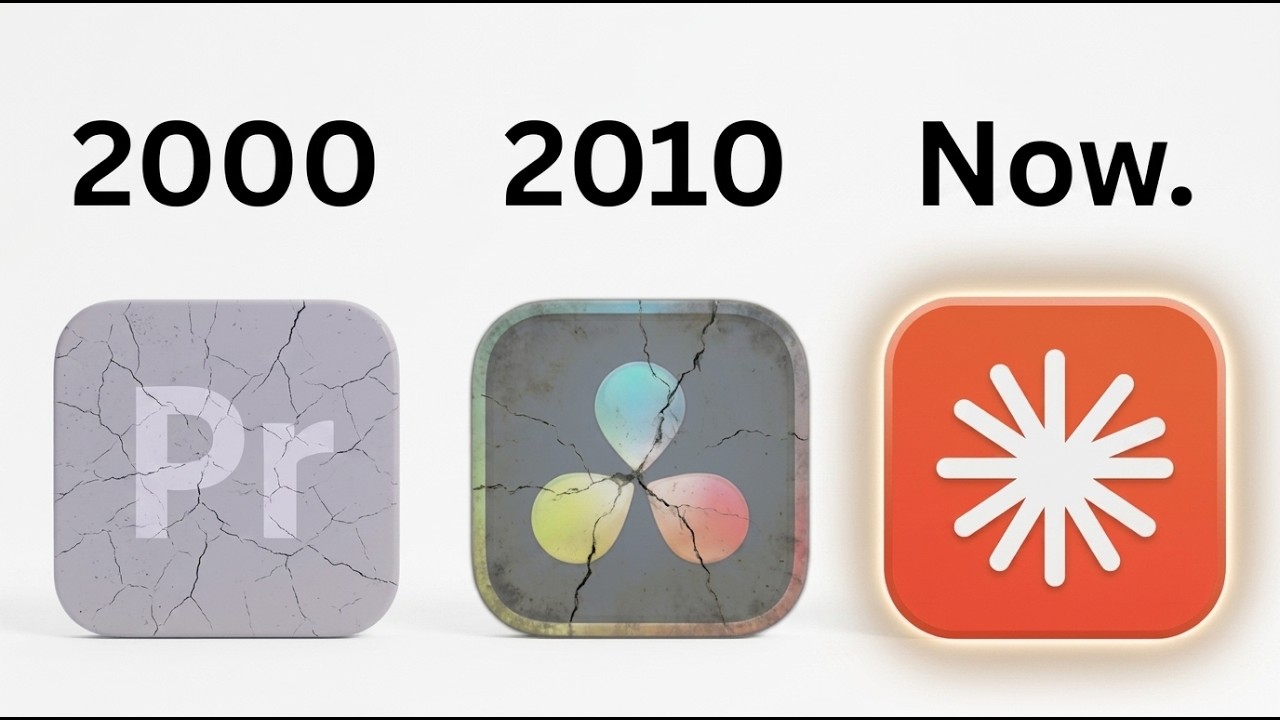
เรียบเรียงจากบทความ VideoToBlog วันที่ 18 เมษายน 2026 ซึ่งระบุเดโมของ Nate Herk | AI Automation วันที่นี้เป็นวันที่บทความที่ต้นทางแสดง ไม่ใช่การยืนยันวันเผยแพร่วิดีโอหรือวันเปิดตัวเครื่องมือ ยังไม่ยืนยันลิงก์วิดีโอต้นฉบับ จึงอ้างอิงหน้าบทความที่ตรวจอ่านและไม่เพิ่มวิดีโออื่นแทน ความเร็ว คุณภาพ ข้อจำกัดการ export และต้นทุน token เป็นประสบการณ์ตามเดโมในต้นทาง ไม่ใช่ผลรับประกันหรือข้อจำกัดปัจจุบันที่ใช้กับทุกบัญชี ควรตรวจแผนบริการและเอกสารเครื่องมือก่อนทำตาม HyperFrames เป็นเฟรมเวิร์กที่แปลง HTML และสื่อเป็นวิดีโอ โดย AI ช่วยเขียนและควบคุมงานผ่านเครื่องมือ ไม่ใช่การให้โมเดลสร้างวิดีโอสำเร็จโดยลำพัง ควรตรวจโค้ดและคำสั่งก่อนรัน เริ่มในโฟลเดอร์ทดลอง สำรองไฟล์ และใช้เฉพาะภาพ เสียง หรือวิดีโอที่มีสิทธิ์ใช้งาน หลีกเลี่ยงการส่งข้อมูลลูกค้าหรือเนื้อหาลับไปยังบริการถอดเสียงโดยไม่ได้รับอนุญาต งานที่เรนเดอร์แล้วต้องตรวจภาพ เสียง ซับไตเติล และข้อมูลก่อนเผยแพร่ · แหล่งอ้างอิงในบทความต้นทาง · โครงการ HyperFrames ของ HeyGen ·
งานตัดต่อวิดีโอที่เคยกินเวลาเป็นชั่วโมงกำลังถูกย่อเหลือไม่กี่นาที และประเด็นสำคัญไม่ใช่แค่ “ตัดต่อเร็วขึ้น” แต่คือการสั่งให้ระบบทำ motion graphic, subtitle, overlay และองค์ประกอบภาพต่างๆ ด้วยภาษาคนธรรมดาได้เลย
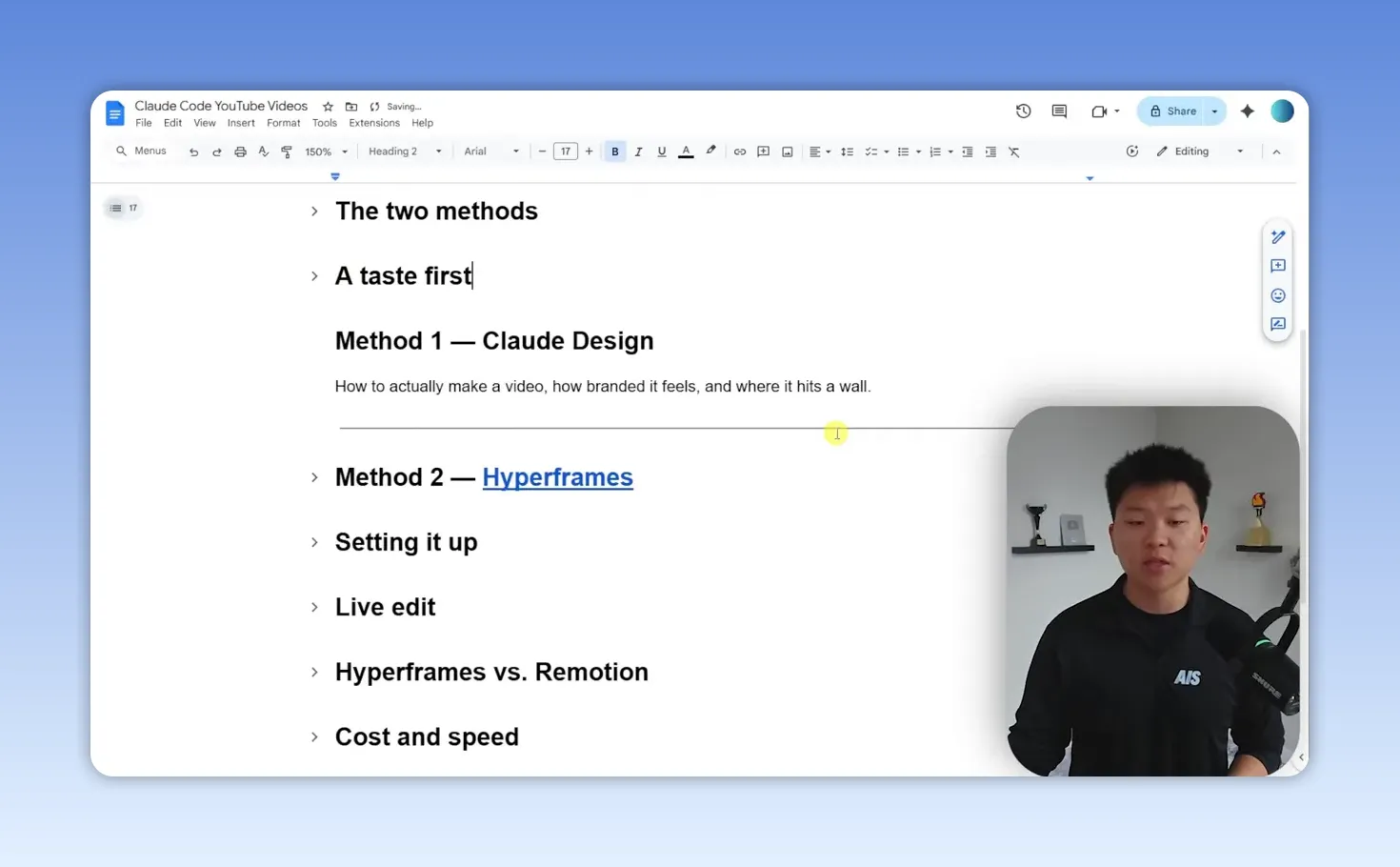
คลิปจาก Nate Herk | AI Automation ชี้ให้เห็นชัดว่า Claude ไม่ได้เป็นแค่ AI สำหรับเขียนหรือคุยตอบคำถามอีกต่อไป แต่เริ่มทำหน้าที่เหมือน “ทีมตัดต่อวิดีโอ” โดยมี 2 วิธีหลัก คือ Claude Design สำหรับงานที่เริ่มได้ไว และ Claude Code + Hyperframes สำหรับงานที่ต้องการควบคุมมากขึ้น
ประเด็นที่น่าสนใจสำหรับเจ้าของธุรกิจและคนทำงานไม่ใช่ว่าเครื่องมือนี้แทน editor ได้ทั้งหมดหรือยัง แต่คือ เราจะเอามันไปลดเวลาผลิตคอนเทนต์ ลดต้นทุน และทำให้ทีมเล็กสร้างงานที่ดูดีขึ้นได้หรือไม่ คำตอบจากคลิปนี้คือ “ได้” แต่มีเงื่อนไข และถ้าใช้ผิดวิธี ผลลัพธ์ก็ยังออกมาไม่พร้อมโพสต์เหมือนเดิม
สารบัญ
- Step 1: เข้าใจก่อนว่า Claude ช่วยตัดต่อวิดีโอได้แค่ไหน
- Step 2: เริ่มจาก Claude Design ถ้าต้องการทำงานเร็วและไม่อยากตั้งค่าซับซ้อน
- Step 3: ป้อนข้อมูลให้ครบ โดยเฉพาะ script และ timestamp
- Step 4: ใช้ Claude Design ทำเวอร์ชันแรกให้เร็ว แล้วค่อยตัดสินใจว่าจะไปต่อไหม
- Step 5: ถ้าต้องการควบคุมมากขึ้น ให้ขยับไป Claude Code + Hyperframes
- Step 6: ตั้งค่า Hyperframes ให้พร้อมใช้งานแบบคนทำงานทั่วไปก็พอจับทางได้
- Step 7: ให้ AI วิเคราะห์คลิปก่อน แล้วค่อยวางแผน motion graphics
- Step 8: รีวิวแผนก่อนเรนเดอร์ เพื่อประหยัด token และลดรอบแก้
- Step 9: ใช้ภาษาคนปกติในการให้ feedback แบบที่คุยกับ editor จริง
- Step 10: เข้าใจข้อจำกัดจริงก่อนเอาไปใช้ในธุรกิจ
- Actionable Insights
- Troubleshooting
- การต่อยอด
- สรุป Checklist ทั้งหมด
Step 1: เข้าใจก่อนว่า Claude ช่วยตัดต่อวิดีโอได้แค่ไหน
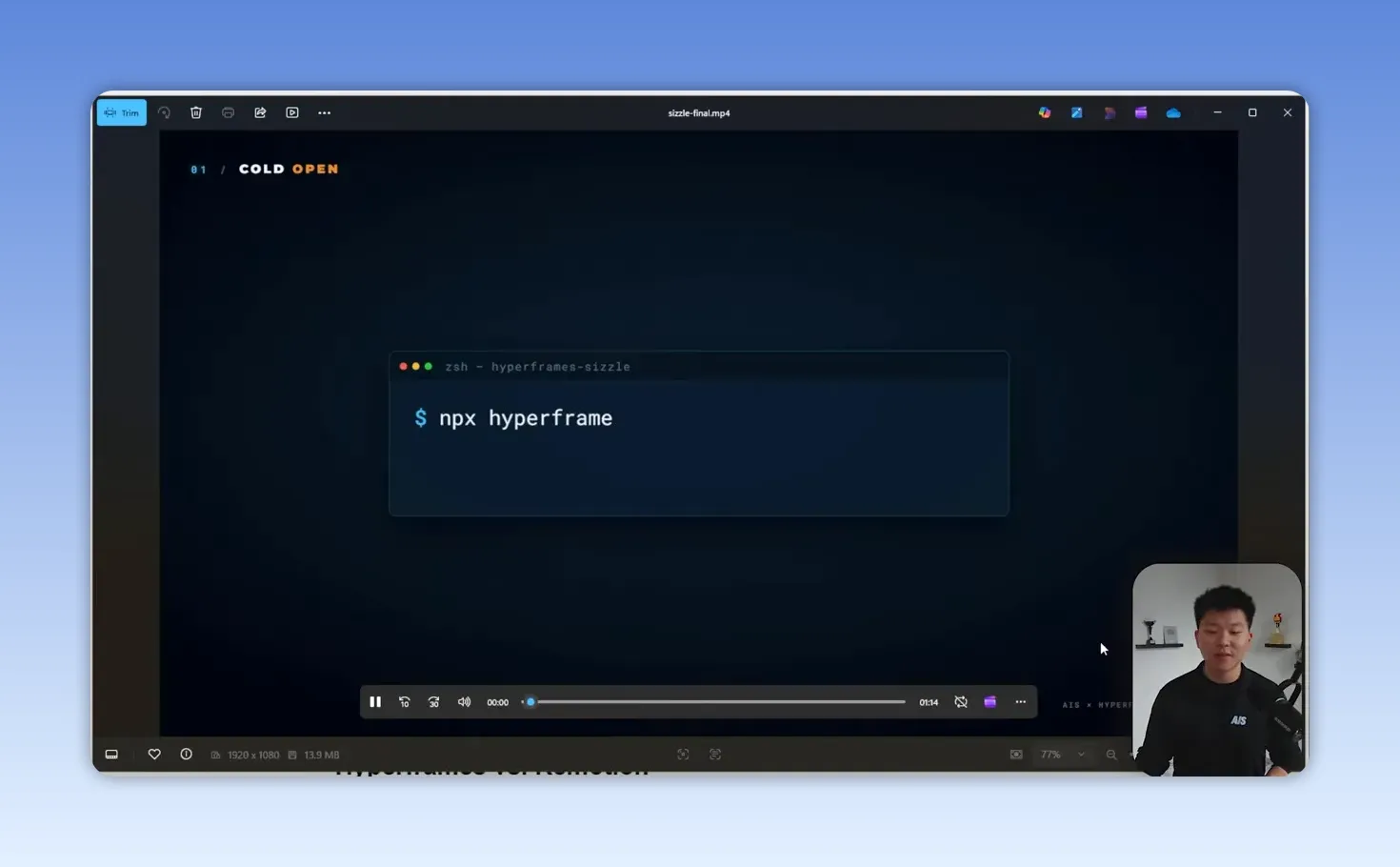
ภาพรวมของสิ่งที่ทำได้มีตั้งแต่ข้อความบนจอ, ซับไตเติลด้านล่าง, แผนภาพประกอบ, progress bar, terminal animation, overlay ไปจนถึงการจัดวางหน้า presenter ใหม่บนเฟรม ทั้งหมดนี้สั่งด้วย natural language ได้
จุดที่ต้องเข้าใจคือ AI ไม่ได้ “ตัดต่อแทนทั้งหมด” แบบกดครั้งเดียวจบเสมอไป แต่กำลังทำหน้าที่เป็นผู้ช่วยที่เร่งขั้นตอนที่เดิมเป็นงานจุกจิกและกินแรงมาก เช่น การจับจังหวะขึ้นข้อความ การสร้างกราฟิกตามประเด็นที่พูด และการทำหลายเวอร์ชันเพื่อทดลองสไตล์
ถ้าเป็นธุรกิจไทย ภาพการใช้งานที่ชัดมากคือ
ทำคลิปโปรโมตสินค้าแบบสั้นสำหรับโซเชียล
ทำคลิปสรุปความรู้สำหรับทีมขายหรือทีมบริการลูกค้า
แปลงหน้าเว็บไซต์หรือ landing page ให้กลายเป็นวิดีโอเปิดตัว
ทำคลิปอธิบายบริการที่มี branding ตรงกับเว็บและสไลด์
มุมที่เราควรเห็นตรงกันคือ AI ช่วยลด “ต้นทุนเวลา” ได้ชัด แต่ยังไม่ลด “ต้นทุนการคิด” ถ้าเราไม่มี taste หรือไม่รู้ว่าวิดีโอที่ดีควรมีจังหวะและโครงสร้างแบบไหน ผลลัพธ์ก็จะได้แค่งานที่ดูพอใช้ ไม่ใช่งานที่พร้อมใช้งานจริง
Step 2: เริ่มจาก Claude Design ถ้าต้องการทำงานเร็วและไม่อยากตั้งค่าซับซ้อน
วิธีแรกที่ Nate ใช้คือ Claude Design ซึ่งเดิมถูกพูดถึงในฐานะเครื่องมือทำเว็บไซต์และสไลด์ แต่สิ่งที่น่าสนใจคือมันสร้าง animation แบบ timeline-based ได้ด้วย
รูปแบบการทำงานของ Claude Design ค่อนข้างเหมาะกับคนที่ไม่ได้อยากยุ่งกับการตั้งค่าเยอะ เราเริ่มจากการให้ระบบรู้จัก design system ของแบรนด์ก่อน เช่น โลโก้ สี ฟอนต์ และรูปแบบปุ่ม พอมีฐานนี้แล้ว งานที่สร้างออกมาจะมีหน้าตาไปในทางเดียวกับเว็บไซต์หรือสื่อแบรนด์เดิม
ตัวอย่างที่เด่นมากคือการเอา HTML ของเว็บไซต์ มาโยนเข้าไป แล้วสั่งให้มัน “เปลี่ยนเป็น animated release video” ระบบก็สร้างวิดีโอโปรโมตที่ยังคง branding เดิมไว้ครบ ทั้งฟอนต์ สี ปุ่ม และโทนของหน้าเว็บ
นี่เป็นไอเดียที่ธุรกิจไทยเอาไปใช้ได้ทันที เช่น ถ้าเรามีหน้าโปรโมชั่นคอร์ส, หน้าเปิดตัวสินค้าใหม่ หรือหน้า landing page เก็บ lead อยู่แล้ว เราไม่จำเป็นต้องเริ่มทำวิดีโอจากศูนย์ แค่เอา asset เดิมมาแปลงเป็นวิดีโอสั้น ก็ประหยัดเวลามาก
สิ่งที่ Claude Design ทำได้ดี
สร้าง motion graphics ได้เร็ว
รักษา branding ได้ดี ถ้ามี design system ชัด
เหมาะกับงานโปรโมตสั้นๆ และวิดีโอเปิดตัว
ใช้ prompt สั้นก็พอเริ่มงานได้
ข้อจำกัดสำคัญ
จุดอ่อนของ Claude Design คือมัน ฟังหรือเข้าใจวิดีโอที่อัปโหลดเข้าไปไม่ได้เองทั้งหมด โดยเฉพาะถ้าต้องซิงก์ข้อความหรือกราฟิกกับสิ่งที่พูดในคลิป เราต้องป้อน transcript ที่มี timestamp ให้มันด้วย
นี่เป็นข้อจำกัดที่สำคัญมาก เพราะงานวิดีโอที่ดูดีส่วนใหญ่ชนะกันที่จังหวะ ถ้า AI ไม่รู้ว่าเราพูดอะไรตอนวินาทีไหน มันก็ใส่กราฟิกได้ไม่แม่นพอ
Step 3: ป้อนข้อมูลให้ครบ โดยเฉพาะ script และ timestamp
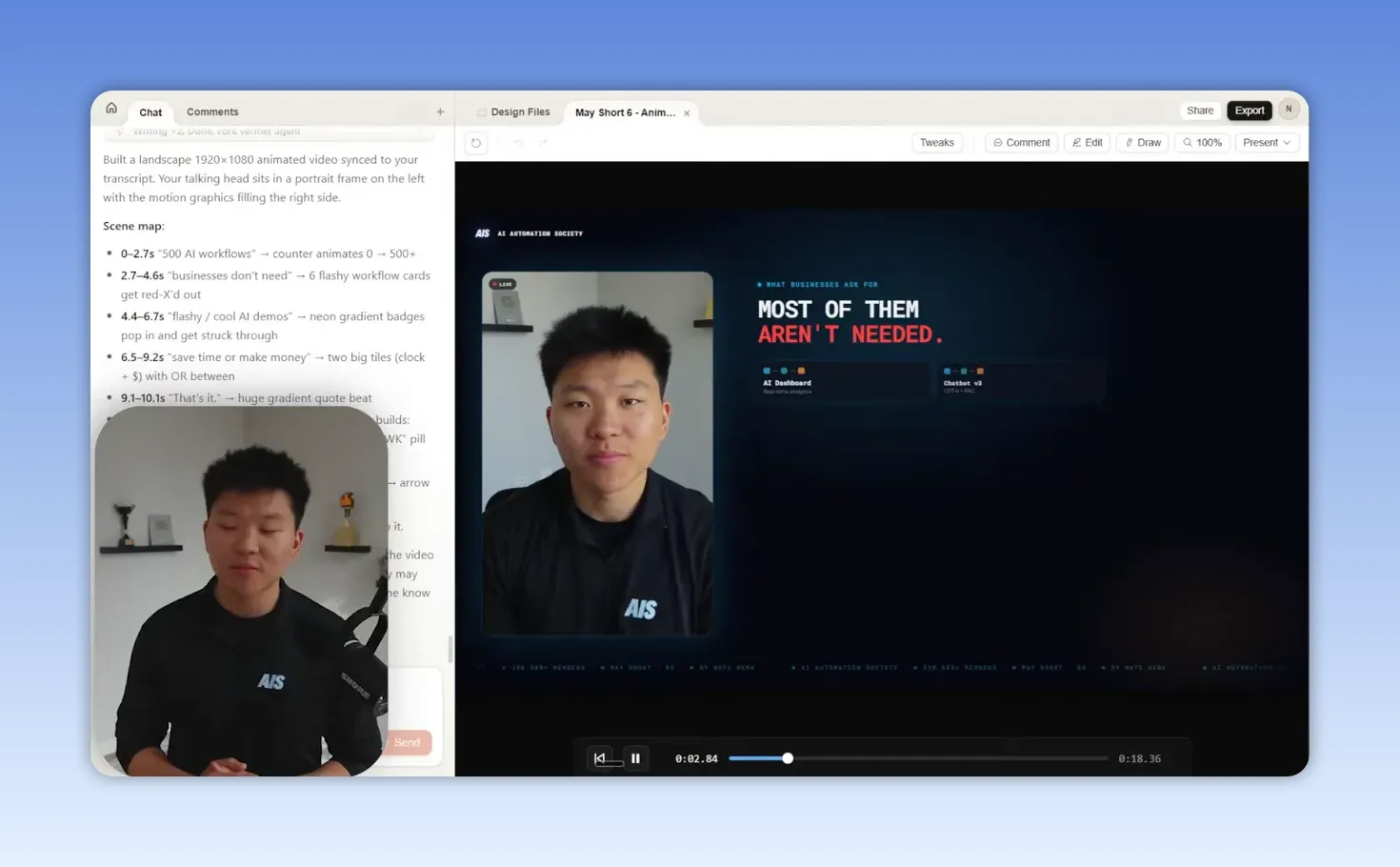
ขั้นตอนที่ Nate แสดงให้เห็นชัดคือ เมื่ออัปโหลดวิดีโอเข้า Claude Design แล้ว ระบบจะถามต่อว่าเนื้อหาพูดอะไร ตำแหน่งหน้าคนพูดอยู่ตรงไหน อยากได้พลังของภาพประมาณไหน และต้องการกราฟิกประเภทใดบ้าง
คำถามเหล่านี้ไม่ได้เป็นเรื่องจุกจิก แต่เป็นตัวกำหนดคุณภาพของงาน เช่น
ให้หน้าคนพูดอยู่เต็มเฟรมหรืออยู่ซ้ายขวา
ต้องการพลังภาพแบบ punchy หรือเรียบๆ
อยากได้ captions, diagrams, progress bars หรือ screen overlays
อยากให้เป็นแนวตั้งหรือแนวนอน
สิ่งที่เราเห็นจากเดโมคือ เมื่อข้อมูลครบ ระบบทำผลงานออกมาเร็วมาก และให้วิดีโอที่มีจังหวะ กระตุ้นความสนใจ และใส่ข้อความประกอบได้ค่อนข้างดี
แต่ถ้าข้อมูลไม่ครบ เช่น ไม่ระบุตำแหน่งหน้าคนพูด หรือปล่อยให้ระบบเดาเอง มันอาจเอากราฟิกไปบังหน้าได้ง่าย โดยเฉพาะคลิปแนวตั้งสำหรับ shorts
นี่เป็นบทเรียนสำคัญสำหรับคนทำธุรกิจ คือถ้าอยากใช้ AI ให้คุ้ม เราต้องเลิกคิดว่า “ยิ่งพิมพ์น้อยยิ่งดี” บางครั้งการให้ brief เพิ่มอีก 3 บรรทัด ช่วยลดเวลานั่งแก้งานได้มากกว่าเดิมหลายรอบ
Step 4: ใช้ Claude Design ทำเวอร์ชันแรกให้เร็ว แล้วค่อยตัดสินใจว่าจะไปต่อไหม
ผลลัพธ์จาก Claude Design ในคลิปออกมาน่าประทับใจเกินคาดสำหรับงานที่ใช้เวลาไม่กี่นาที โดยเฉพาะคลิปสั้นที่มีข้อความเด้ง กราฟิกไหล และมีจังหวะเล่าเรื่องชัด
อย่างไรก็ตาม ยังมีจุดที่ต้องยอมรับตรงๆ คือระบบ export เป็น MP4 โดยตรงไม่ได้ในบาง flow และบางครั้งต้องอาศัยการ screen record หรือส่งงานต่อเข้า Claude Code เพื่อเรนเดอร์ออกเป็นไฟล์วิดีโอ
ถ้าเป็นมุมของธุรกิจ เรามองว่าวิธีนี้เหมาะมากสำหรับ การทำต้นแบบเร็ว หรือทำคลิปที่อายุสั้น เช่น โปรโมชันรายสัปดาห์ คลิปประกาศอีเวนต์ หรือคอนเทนต์ social ที่เน้นออกไวมากกว่าเนียนระดับภาพยนตร์
ถ้าทีมการตลาดไทยมีคนทำคอนเทนต์ 1-2 คน การใช้ Claude Design เพื่อขึ้น rough cut หรือต้นแบบก่อนส่งต่อให้นักออกแบบเก็บงาน ถือว่าใช้ประโยชน์ได้จริง
Step 5: ถ้าต้องการควบคุมมากขึ้น ให้ขยับไป Claude Code + Hyperframes
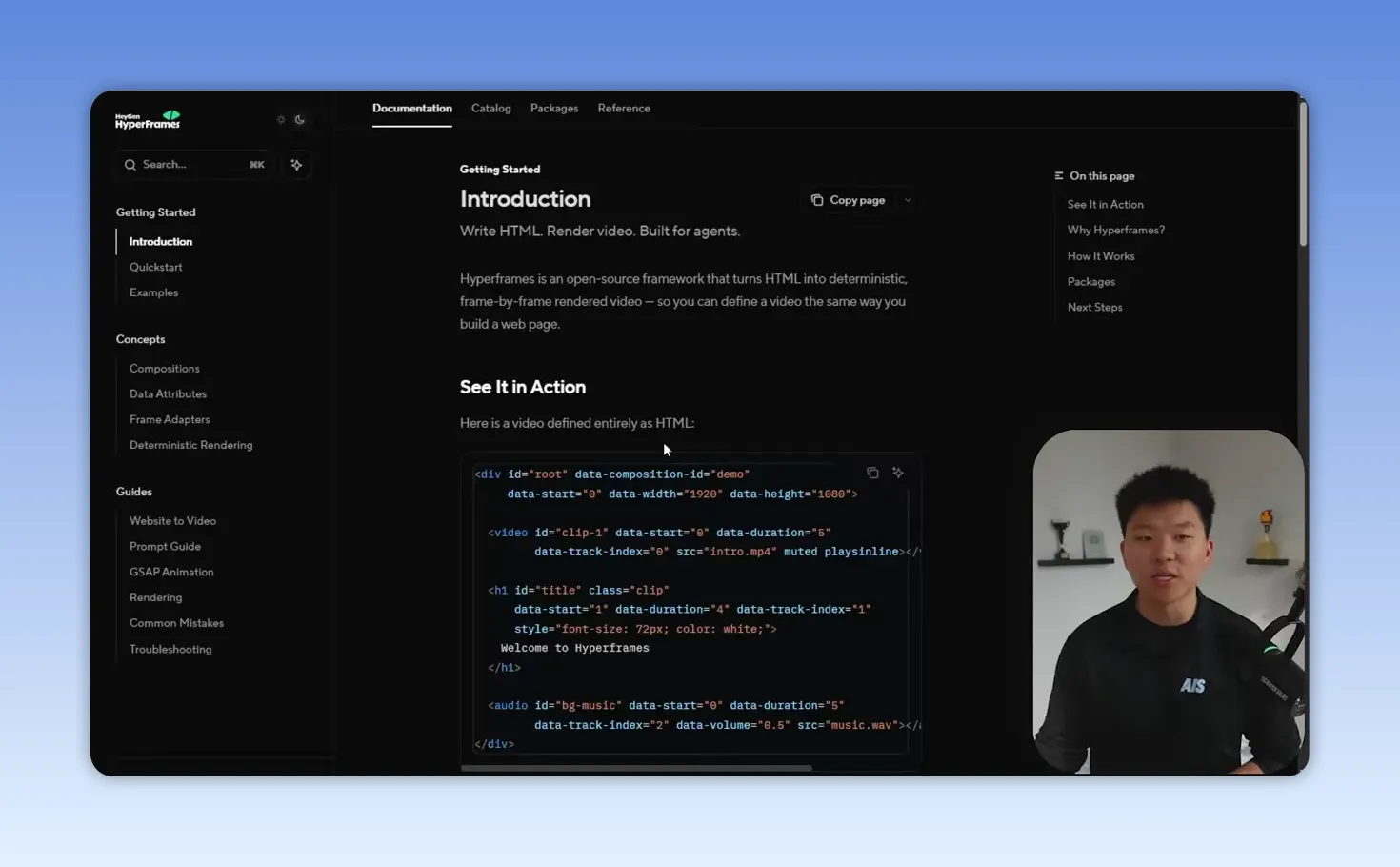
อีกวิธีที่ทรงพลังกว่าคือ Hyperframes ทำงานร่วมกับ Claude Code ซึ่ง Nate อธิบายว่ามีลักษณะคล้าย Remotion แต่ยืดหยุ่นและพร้อมสำหรับงานที่ซับซ้อนกว่า
หัวใจของวิธีนี้คือ AI จะช่วยสร้างองค์ประกอบวิดีโอในรูปของ HTML และ animation ต่างๆ จากนั้นเรนเดอร์ออกมาเป็นวิดีโอจริง กระบวนการนี้เปิดทางให้สร้างฉากที่ซับซ้อนขึ้น เช่น
terminal animation
karaoke-style subtitles
audio reactive visuals
3D UI reveal
notification, tweet card, reddit card และองค์ประกอบสำเร็จรูปอื่นๆ
จุดแข็งของ Hyperframes คือมี catalog ขององค์ประกอบและ transition ให้เรียกใช้ได้ทันที ทำให้เราไม่ต้องเริ่มทุกอย่างจากศูนย์ และถ้าเรามี sense ว่าคลิปควรเดินอย่างไร มันจะช่วยเร่งงานได้หนักมาก
แต่ตรงนี้เองคือจุดที่หลายคนอาจเข้าใจผิด เครื่องมือนี้ไม่ได้ทำให้งาน “ดี” โดยอัตโนมัติ มันทำให้งาน “ทำได้เร็วขึ้น” สำหรับคนที่รู้ว่าอะไรควรอยู่ตรงไหน
Step 6: ตั้งค่า Hyperframes ให้พร้อมใช้งานแบบคนทำงานทั่วไปก็พอจับทางได้
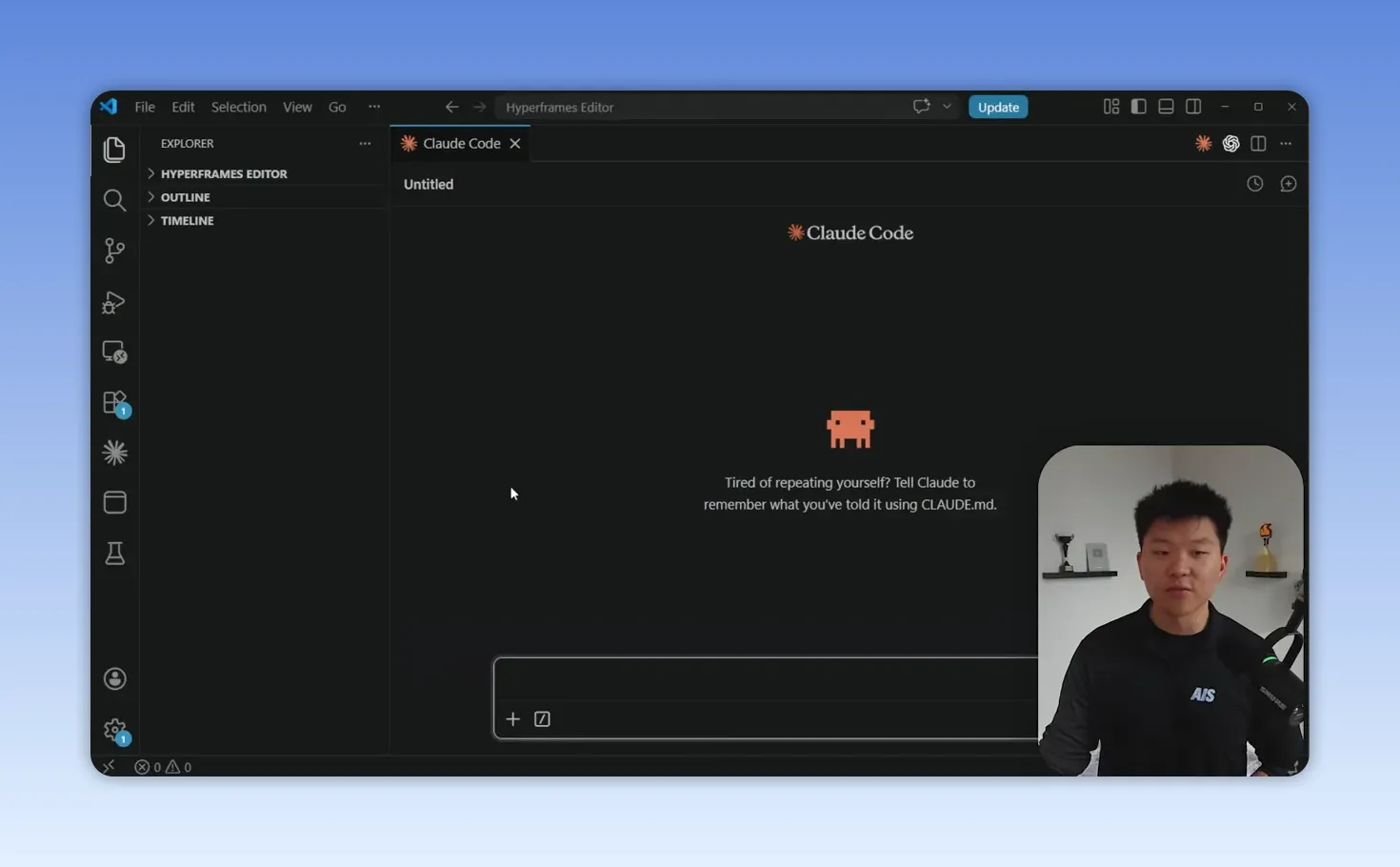
ในคลิป Nate ใช้ VS Code และ Claude Code เป็นหลัก เพราะเห็นโครงสร้างไฟล์ทั้งหมดได้ชัด ทั้ง asset, render และเวอร์ชันต่างๆ ที่ทดลองไปแล้ว
ขั้นตอนการเริ่มต้นมีแกนหลักประมาณนี้
ไปที่ GitHub repo ของ Hyperframes
ให้ Claude Code วิเคราะห์ repo และช่วยติดตั้ง
สร้างโปรเจกต์ตัดต่อวิดีโอของตัวเอง
ใส่ skill หรือคำสั่งเฉพาะที่ใช้ซ้ำบ่อย เช่น “make a video”
อัปโหลดไฟล์วิดีโอที่ต้องการแก้ไขลงในโปรเจกต์
จุดที่สำคัญมากคือระบบนี้ต้องอาศัยการ iterate หรือทำซ้ำหลายรอบ เราไม่ได้พิมพ์ prompt ครั้งเดียวแล้วจบ แต่จะค่อยๆ ปรับ เช่น รอบแรกลองโครงสร้าง รอบสองแก้ตำแหน่งข้อความ รอบสามแก้ scale และ blur รอบสี่เก็บความเนียน
สำหรับเจ้าของธุรกิจ เราไม่จำเป็นต้องลงไปแตะโค้ดเองทั้งหมด แต่ควรรู้ว่าระบบแบบนี้เหมาะกับการให้ทีมคอนเทนต์หรือคนที่สนใจ AI ภายในบริษัทเป็นคนดูแล แล้วค่อยสร้าง workflow ที่ใช้ซ้ำได้
Step 7: ให้ AI วิเคราะห์คลิปก่อน แล้วค่อยวางแผน motion graphics
หนึ่งในช่วงที่มีประโยชน์มากในคลิปคือการสาธิตเอาคลิปพูด 37 วินาทีมาให้ Claude Code สร้างวิดีโอใหม่พร้อม motion graphic overlays
สิ่งที่ระบบทำก่อนลงมือคือ
ตรวจขนาดเฟรมและ fps
สุ่มดูภาพบางเฟรมเพื่อเข้าใจว่าคลิปมีอะไรอยู่บ้าง
ถอดเสียงเป็นข้อความพร้อม timestamp ระดับคำ
ถามว่าอยากให้หน้าคนพูดอยู่แบบไหน
ถามว่าจะตัดสั้นลงไหม และอยากมี captions หรือไม่
นี่คือส่วนที่ทำให้ Hyperframes เหนือกว่า flow ที่ง่ายกว่า เพราะระบบเริ่มจาก “ความเข้าใจเนื้อหา” แล้วค่อยไปสู่ “การออกแบบภาพ” ไม่ใช่เดาสุ่มจากคลิปเปล่าๆ
มุมที่น่าสนใจสำหรับธุรกิจไทยคือ ถ้าเรามีคลิปพูดขายของ คลิปอธิบายบริการ หรือคลิปสอนงานภายในองค์กร เราสามารถใช้แนวคิดนี้สร้างคลิปที่ดูแพงขึ้นโดยไม่ต้องไปจ้าง motion designer ทุกครั้ง
Step 8: รีวิวแผนก่อนเรนเดอร์ เพื่อประหยัด token และลดรอบแก้
ช่วงที่หลายคนมักข้าม แต่จริงๆ สำคัญมาก คือการตรวจ plan ก่อนอนุมัติให้ระบบสร้างทั้งหมด เพราะเมื่อ AI เริ่มเขียน HTML และองค์ประกอบภาพจำนวนมาก มันจะกิน token สูงทันที
ถ้าเราปล่อยให้มันเรนเดอร์ไปทั้งก้อนแล้วค่อยมาบอกทีหลังว่า “ไม่เอาแบบนี้” ต้นทุนจะพุ่งขึ้นเร็วมาก ทั้งในแง่ค่าใช้งานและเวลา
แนวทางที่เหมาะคือ
อ่านว่าแต่ละช่วงของคลิป AI ตั้งใจจะใส่อะไร
เช็กว่าข้อความสำคัญจะขึ้นช่วงไหน
ดูว่าหน้าคนพูดจะถูกบังหรือไม่
แก้ตั้งแต่ระดับแผน ก่อนเข้าสู่ขั้น render
สำหรับคนทำงานที่ไม่ใช่สายเทคนิค นี่เปรียบได้กับการ approve storyboard ก่อนถ่ายโฆษณา ถ้าตกลงทิศทางให้ชัดตั้งแต่แรก งานหลังจากนั้นจะลื่นขึ้นเยอะ
Step 9: ใช้ภาษาคนปกติในการให้ feedback แบบที่คุยกับ editor จริง
หนึ่งในข้อดีที่ชัดที่สุดของ workflow นี้คือการแก้งานทำได้ด้วยภาษาคนธรรมดา เช่น
ช่วง 4-7 วินาที ตัวอักษรถูก blur บัง มองไม่เห็น
ช่วง 12 วินาที เลข 60% หลุดเฟรมไปนิดหนึ่ง
เครื่องหมายเปอร์เซ็นต์ด้านขวาโดน blur
นี่คือวิธีให้ feedback ที่ถูกต้อง เพราะเป็นการบอกตามเวลาและบอกปัญหาให้ชัด ไม่ใช่พูดกว้างๆ ว่า “ยังไม่สวย” หรือ “ขอให้ดูดีขึ้น”
สิ่งที่เราเห็นจากตัวอย่างคือ รอบแรกงานออกมาดีในภาพรวม แต่มีปัญหาจุกจิกเรื่อง blur ทับข้อความและตัวเลขหลุดเฟรม พอให้ feedback แบบเจาะเวลา AI ก็ปรับให้ดีขึ้นเรื่อยๆ จนได้เวอร์ชันที่อ่านได้และสมบูรณ์กว่าเดิม
จุดนี้สะท้อนอะไรสำคัญมากสำหรับงาน AI ในองค์กรไทย คือ คนที่ใช้งานได้ดีไม่จำเป็นต้องเขียนโปรแกรมเก่ง แต่ต้อง สื่อสารเก่ง รู้จักวิจารณ์งาน และบอกสิ่งที่ต้องการอย่างเป็นรูปธรรม
Step 10: เข้าใจข้อจำกัดจริงก่อนเอาไปใช้ในธุรกิจ
แม้เดโมจะน่าตื่นเต้น แต่คลิปนี้ไม่ได้ปิดบังข้อจำกัด และตรงนี้แหละที่มีคุณค่า เพราะทำให้เราเห็นภาพใช้งานจริงมากขึ้น
ข้อจำกัดที่เห็นชัด
งาน shorts ยังไม่เนียนพอทุกกรณี บางเวอร์ชันแม้มี subtitle และการสลับเฟรมหลายแบบ แต่ยังไม่ถึงระดับที่อยากโพสต์จริง
product demo แบบอัตโนมัติยังแข็ง โดยเฉพาะตอนให้ AI เข้าเว็บแล้วถ่ายหน้าจอมาเรียบเรียงเอง งานออกมาพอเห็นทาง แต่ยังขาดจังหวะและ taste แบบ editor มืออาชีพ
preview ใน localhost ยังมีอาการติดขัด บางครั้ง composition โหลดแล้วแต่ไม่มี timeline ให้ดู ต้องสั่ง render เต็มหรือแก้ไปอีกทาง
กินทรัพยากรเครื่องและ token สูง ถ้าเรนเดอร์หลายคลิปพร้อมกัน เครื่องจะช้าลงชัดเจน
ถ้าให้วิเคราะห์แบบตรงไปตรงมา เครื่องมือนี้ยังไม่ใช่คำตอบสำหรับทุกงาน แต่เหมาะมากสำหรับทีมที่ต้องผลิตวิดีโอปริมาณมาก มีรูปแบบซ้ำๆ และพร้อมเรียนรู้วิธี iterate งานกับ AI
Actionable Insights
เริ่มจากคลิปสั้นที่มีโครงสร้างชัด เช่น คลิปอธิบาย 30-60 วินาที จะเห็นผลไวที่สุด
เตรียม branding ให้พร้อมก่อนใช้ AI โลโก้ สี ฟอนต์ และหน้าเว็บที่ชัด จะช่วยให้ output ดูเป็นงานแบรนด์เดียวกัน
ใช้ AI ทำ draft แรก ไม่ต้องหวัง final cut ทันที แนวคิดนี้จะช่วยให้ทีมไม่ผิดหวังและใช้เครื่องมือได้คุ้มกว่า
ให้ feedback แบบมี timestamp บอกเวลา ปัญหา และสิ่งที่อยากให้แก้ จะทำให้แก้งานได้แม่นกว่า
เลือกใช้ตามระดับงาน ถ้าต้องการเร็ว ใช้ Claude Design ถ้าต้องการควบคุมละเอียด ใช้ Hyperframes
Troubleshooting
ปัญหา: ข้อความหรือกราฟิกบังหน้าคนพูด
สาเหตุ: ไม่ได้กำหนด layout ชัดว่าหน้าคนควรอยู่ตำแหน่งไหน
วิธีแก้: ระบุใน prompt ตั้งแต่ต้นว่าให้หน้าคนอยู่ล่างครึ่งจอ มุมขวา หรือแยกซ้ายขวาให้ชัด
ปัญหา: ซับหรือ motion graphic ไม่ตรงกับสิ่งที่พูด
สาเหตุ: ระบบไม่มี transcript พร้อม timestamp หรือถอดเสียงไม่ครบ
วิธีแก้: เตรียม script ที่มีเวลา หรือใช้ระบบถอดเสียงก่อน แล้วค่อยป้อนเข้าไป
ปัญหา: งานออกมาดูแข็งและไม่น่าโพสต์
สาเหตุ: brief กว้างเกินไป และไม่มีตัวอย่างแนวภาพที่อยากได้
วิธีแก้: บอกสไตล์ให้ชัด เช่น เร็ว กระชับ พลังสูง ใช้ terminal style หรือให้ใช้ฉากสลับระหว่างหน้าคนกับกราฟิก
ปัญหา: preview ไม่ขึ้น หรือดูงานบน localhost ไม่ได้
สาเหตุ: ระบบ preview ของ Hyperframes ยังไม่เสถียรในบางโปรเจกต์
วิธีแก้: สั่ง render เต็มแล้วค่อยรีวิว หรือให้ AI ตรวจ frame ก่อนส่งงานรอบถัดไป
ปัญหา: เครื่องช้าและงานเรนเดอร์นานมาก
สาเหตุ: เรนเดอร์หลายวิดีโอพร้อมกัน หรือใช้การถอดเสียงแบบกิน RAM มาก
วิธีแก้: เรนเดอร์ทีละงาน ใช้ API สำหรับ transcription และเคลียร์ session เพื่อลด context ที่กิน token
การต่อยอด
ทำ template ประจำแบรนด์ เช่น วิดีโอเปิดตัวสินค้า, testimonial, educational clip เพื่อให้ทีมสร้างคลิปใหม่ได้จากโครงเดิม
เชื่อมกับ workflow คอนเทนต์ เช่น ดึงบทจากเอกสารขายหรือโพสต์ในเว็บมาแปลงเป็นวิดีโออัตโนมัติ
ใช้กับคอนเทนต์ภายในองค์กร เช่น onboarding, SOP, สรุปประชุม หรือคลิปฝึกอบรมที่ต้องทำซ้ำบ่อย
สรุป Checklist ทั้งหมด
☐ เลือกก่อนว่าจะใช้ Claude Design หรือ Hyperframes
☐ เตรียมโลโก้ สี ฟอนต์ และ asset ของแบรนด์
☐ เตรียมวิดีโอที่ตัดช่วงผิดพลาดหรือ dead air ออกแล้ว
☐ มี script หรือ transcript พร้อม timestamp
☐ ระบุ layout ของหน้าคนพูดและชนิดของ motion graphic ให้ชัด
☐ ตรวจ plan ก่อน render ทุกครั้ง
☐ รีวิว output รอบแรกโดยดูปัญหาตาม timestamp
☐ ให้ feedback แบบเจาะจง เช่น ตำแหน่ง ขนาด blur และการหลุดเฟรม
☐ เคลียร์ session หรือ context เป็นระยะเพื่อลดการใช้ token
☐ อย่าเรนเดอร์หลายงานพร้อมกันถ้าเครื่องเริ่มช้า
☐ เก็บ prompt และ skill ที่ใช้ได้ผลไว้เป็น workflow ของทีม
สรุปแล้ว Claude ยังไม่ได้ทำให้ “ใครก็ได้” กลายเป็นนักตัดต่อมืออาชีพทันที แต่กำลังทำให้คนทำงานและเจ้าของธุรกิจสร้างวิดีโอที่ซับซ้อนกว่าเดิมได้ในเวลาที่สั้นลงมาก จุดต่างจึงไม่ใช่แค่ว่าใช้ AI หรือไม่ใช้ AI แต่คือเราออกแบบกระบวนการทำงานกับ AI เก่งแค่ไหน
ถ้าเริ่มจากงานที่เหมาะ ใช้ข้อมูลให้ครบ และให้ feedback เป็นระบบ เครื่องมือแบบนี้มีโอกาสกลายเป็นส่วนหนึ่งของทีมคอนเทนต์ได้จริง โดยเฉพาะกับธุรกิจที่ต้องผลิตคลิปบ่อย แต่ไม่มีทีมตัดต่อขนาดใหญ่รองรับ
